Cómo filtrar promociones del correo y recuperar tu bandeja

Para filtrar las promociones del correo tienes tres herramientas que se combinan bien: la pestaña Promociones de Gmail, que las separa de tu bandeja principal; los filtros automáticos, que las etiquetan, archivan o eliminan según criterios que tú defines; y la cancelación de suscripciones, que corta el problema de raíz. En esta guía te explicamos cada una paso a paso, cómo aplicarlas a los mensajes que ya tienes acumulados y cómo evitar el riesgo menos comentado: que un filtro demasiado agresivo esconda un aviso con plazo.
En resumen
- Activar las categorías de Recibidos en Gmail separa las promociones de Principal sin borrar nada.
- Un filtro por remitente o por palabra clave puede etiquetar, archivar o eliminar promociones de forma automática, y también puede aplicarse a los mensajes antiguos.
- Cancelar la suscripción reduce el volumen mucho más que filtrar: el filtro esconde, la baja detiene.
- Antes de eliminar automáticamente, revisa que el filtro no atrape facturas, avisos bancarios o confirmaciones con fecha límite.
Tabla de contenidos
- Promociones, spam y Principal: qué es cada cosa
- Primer paso: activar las categorías de Recibidos
- Segundo paso: crear un filtro para tus promociones
- Cómo aplicar el filtro a las promociones que ya recibiste
- Operadores de búsqueda que ahorran tiempo
- Cuando un mensaje importante cae en Promociones
- Filtrar poco y cancelar más: la baja como solución de fondo
- El riesgo de filtrar sin mirar
- Nuestra perspectiva
- Cuando los filtros no bastan: theNeedle
- Una rutina de diez minutos por semana
- Preguntas frecuentes
- Fuentes
Promociones, spam y Principal: qué es cada cosa
Antes de filtrar conviene saber dónde cae cada mensaje. Según la ayuda oficial de Gmail, Promociones organiza los correos promocionales para que no llenen la bandeja de entrada, mientras que Spam es la categoría de los mensajes marcados como no deseados. Son cosas distintas: una promoción es un mensaje que probablemente pediste, o al menos aceptaste, en algún momento. El spam es el que nunca debió llegar.
Esa diferencia importa porque cada uno se trata de otra manera. El spam se marca y se olvida. Las promociones, en cambio, suelen mezclarse con correos que sí necesitas: el cupón de una tienda comparte pestaña con el aviso de renovación de un seguro o el recibo de un servicio que contrataste. Si quieres profundizar en esa frontera, tenemos una guía sobre cómo separar spam de correos importantes.
La mayoría de nosotros vive esto como un ruido de fondo: cada día llegan decenas de mensajes de ofertas, y el cerebro aprende a ignorarlos. El costo silencioso aparece cuando, por costumbre, también ignoramos el que no era una oferta.
Primer paso: activar las categorías de Recibidos
La forma más suave de filtrar promociones es no tocar ningún mensaje y dejar que Gmail los agrupe. Para ello, habilita las categorías de Recibidos, entre ellas Promociones, y así se separan de la pestaña Principal.
En un ordenador, el camino habitual es abrir la configuración rápida, entrar en Ver todos los ajustes y, en la sección Recibidos, elegir el tipo de bandeja Predeterminada y marcar las categorías que quieras ver. En el teléfono, los usuarios de Android pueden activar o desactivar las categorías de Recibidos desde la configuración de la app.
Hay un límite poco conocido: si tienes más de 250,000 correos en Recibidos, no podrás activar las categorías hasta que elimines o archives parte de ellos. Si tu bandeja está tan llena, el filtrado por pestañas no es el primer paso; la limpieza lo es.
Si quieres entender qué hace cada pestaña y cuáles conviene dejar visibles, revisa nuestro artículo sobre las pestañas de Gmail y cómo evitar perder mensajes.
Qué ganas y qué no con las pestañas
Las pestañas tienen una ventaja clara: no destruyen nada. Tu bandeja principal queda más limpia y las ofertas esperan en su sitio. Pero también tienen un defecto: el contador de no leídos de Promociones crece sin parar, y a la semana ya no lo miras. Las pestañas ordenan; no reducen el volumen. Para eso necesitas filtros y bajas.
Segundo paso: crear un filtro para tus promociones
Un filtro es una regla que Gmail aplica sola a cada mensaje nuevo que cumple tus criterios. Con ella puedes etiquetar, archivar o eliminar sin intervenir.
Desde un ordenador, el método que describe la ayuda oficial es este: selecciona un correo, haz clic en Más, elige Filtrar mensajes similares, indica los criterios, crea el filtro y decide qué hará Gmail con esos mensajes.
- Abre un correo promocional de un remitente que quieras controlar.
- Pulsa los tres puntos (Más) y elige Filtrar mensajes similares.
- Revisa los criterios: normalmente el remitente es suficiente. Si el comercio usa varias direcciones, puedes escribir solo el dominio.
- Pulsa Crear filtro.
- Marca la acción que quieras y confirma.
Tres acciones posibles, de menos a más drástica
Etiquetar. Los filtros pueden asignar etiquetas automáticamente, así que puedes crear una etiqueta como «Ofertas» y mandar ahí todo lo comercial. Sigue en tu cuenta, ordenado y consultable. Si trabajas con etiquetas, te servirá nuestra guía para usar etiquetas y priorizar el correo en Gmail.
Archivar. El mensaje sale de Recibidos pero no se pierde. En Gmail, puedes archivar mensajes o configurar filtros para archivarlos automáticamente, sin programar ninguna ejecución periódica. Es la opción más equilibrada para remitentes que te interesan a medias.

Eliminar. Solo para remitentes que ya decidiste que no quieres ver. Un detalle práctico: según un artículo de Infobae sobre cómo eliminar publicidad en Gmail, la creación de filtros que eliminan correos automáticamente está disponible en Gmail para escritorio y no en la aplicación móvil. Si quieres ir más allá y bloquear a un remitente, mira cómo bloquear remitentes en Gmail desde el ordenador o el móvil.
Cómo aplicar el filtro a las promociones que ya recibiste
Esta es la duda más común, y es lógica: un filtro nuevo, por defecto, actúa sobre lo que llegue a partir de ahora. Pero al crearlo, Gmail ofrece una casilla para aplicarlo también a las conversaciones que ya coinciden con los criterios. Se llama «Aplicar también el filtro a las conversaciones coincidentes» y aparece en el último paso de la creación de filtros, justo antes de pulsar el botón final.
Otra vía es buscar primero y filtrar después:
- Escribe en el buscador de Gmail el remitente o el criterio, por ejemplo la dirección de la tienda.
- Si quieres limitar el periodo, añade un intervalo de fechas en las opciones de búsqueda. Muchos usuarios eligen «1 año» para abarcar todo el histórico reciente.
- Abre las opciones de búsqueda, pulsa Crear filtro y marca la casilla de aplicarlo a las conversaciones existentes.
Antes de pulsar el botón final, haz algo que casi nadie hace: mira la lista de resultados. Si aparece algún mensaje que no es una promoción (una factura, un envío, un aviso de cuenta), afina el criterio. Es mejor tardar dos minutos que descubrir tres semanas después que un recibo desapareció.
Si el criterio es una categoría
Puedes filtrar por la categoría completa. En cuentas de trabajo o escuela, los criterios de un filtro pueden incluir category:promotion junto con otras categorías. Es potente, pero también peligroso: Gmail decide qué entra en esa categoría, y a veces se equivoca. Si la regla elimina, te estás fiando de un clasificador ajeno. Para la categoría completa, mejor etiquetar o archivar que borrar.
Operadores de búsqueda que ahorran tiempo
Los operadores te permiten encontrar y limpiar en bloque. La ayuda de Gmail confirma que puedes combinar operadores como category: y list: para acotar los resultados, y pone un ejemplo con fechas: category:updates newer_than:1d.
Aplicado a promociones, funcionan combinaciones como estas:
category:promotions older_than:1ymuestra las promociones de hace más de un año, buenas candidatas a eliminar de golpe.category:promotions has:attachmentencuentra las que ocupan más espacio por sus archivos adjuntos.category:promotions newer_than:7dte deja revisar solo la semana en curso.
El orden de trabajo que recomendamos: busca, revisa la lista, selecciona todo y solo entonces archiva o elimina. Si la limpieza es por espacio, se recomienda anular suscripciones, vaciar Spam y Papelera, y borrar correos innecesarios, sobre todo los que llevan adjuntos grandes.
Cuando un mensaje importante cae en Promociones
Filtrar mal tiene un coste visible: lo que importa acaba en la pestaña equivocada. Para rescatarlo, en la app de Gmail selecciona el mensaje, pulsa Más, elige Mover a y selecciona Principal. Gmail suele preguntar si quieres que los próximos mensajes de ese remitente vayan también a Principal; di que sí si es alguien que te importa.
Otra opción es destacar el correo: al hacerlo aparece en Principal y permanece también en las categorías donde ya estaba. Sirve para tener a mano una confirmación de reserva o una oferta con fecha de caducidad sin reorganizar nada.
Filtrar poco y cancelar más: la baja como solución de fondo
Un filtro no hace que el remitente deje de escribirte; solo hace que no lo veas. Cada correo sigue ocupando espacio y sigue siendo un posible punto de confusión. Si una marca te escribe todos los días y nunca abres sus mensajes, la decisión correcta es darte de baja.
Gmail tiene una herramienta para eso: Administrar suscripciones muestra una lista de remitentes ordenada por frecuencia y permite cancelar desde la versión de escritorio o móvil. También puedes pulsar el botón de cancelar suscripción que aparece en la parte superior del correo de un remitente masivo. Si prefieres un recorrido detallado, tenemos una guía para cancelar suscripciones en Gmail en pocos pasos.
Un criterio sencillo para decidir entre filtrar y cancelar:
| Situación | Mejor opción |
|---|---|
| Marca que te interesa de vez en cuando | Filtro que etiqueta como «Ofertas» |
| Remitente que lees poco pero no quieres perder | Filtro que archiva |
| Newsletter que llevas meses sin abrir | Cancelar suscripción |
| Remitente que insiste tras la baja | Filtro que elimina o bloqueo |
| Comercio donde tienes cuenta o pedidos | Etiquetar, nunca eliminar |
El riesgo de filtrar sin mirar
Los filtros funcionan en silencio, y ese es su valor y su peligro. Si una regla manda a la papelera todo lo que contenga la palabra «oferta», también atrapará el correo de tu banco que habla de una «oferta de crédito» o el aviso de tu proveedor sobre una renovación.

Si alguna vez te falta un mensaje, revisa tus reglas: la ayuda oficial recomienda buscar «Borrar» u «Omitir Recibidos» entre los filtros para encontrar reglas que puedan enviar correos a la papelera o archivarlos. Hacerlo una vez cada pocos meses es una buena costumbre.
Hay tres tipos de correo que no deberías dejar a merced de un filtro de promociones:
- Avisos financieros, como cargos, vencimientos o alertas de tu entidad. Tenemos una guía sobre cómo organizar los correos de bancos sin perder plazos.
- Mensajes de clientes o jefes que usan plantillas parecidas a las de una campaña. Mira cómo priorizar correos de clientes sin perder los que importan.
- Confirmaciones con fecha límite, como envíos, citas, reembolsos o créditos pendientes de reclamar.
Nuestra perspectiva
Llevamos tiempo observando cómo la gente gestiona su correo, y vemos el mismo patrón: la mayoría intenta resolver el exceso con más reglas, más carpetas y más etiquetas. Funciona unas semanas. Después, la bandeja vuelve a llenarse y las reglas empiezan a esconder cosas que sí importaban.
Por eso en theNeedle partimos de otra pregunta. No nos preguntamos cuántos correos hay, sino cuáles tienen consecuencias si se ignoran: un plazo, una alerta financiera, una comunicación esencial. Una promoción casi nunca las tiene, pero a veces una promoción es justo la oportunidad que no quieres perder, como un reembolso o un crédito sin reclamar. Filtrar por «promocional» o «no promocional» es demasiado grueso para distinguirlo.
Nuestro enfoque combina señales de contexto con personas en el proceso para reducir errores de clasificación, y trabajamos con acceso de solo lectura y revisiones periódicas de permisos, porque creemos que ordenar tu correo no debería exigirte ceder el control de tu cuenta. Para quienes conviven con ADD/ADHD, además, sabemos que una bandeja con cientos de elementos igual de urgentes en apariencia no es un problema de disciplina, sino de diseño. La idea es construir una capa alrededor de tu atención que haga el trabajo de notar por ti.
— Glen
Cuando los filtros no bastan: theNeedle
Si ya probaste pestañas, filtros y bajas, y sigues con la sensación de que cualquier día se te pasa algo, ahí entra theNeedle. Es una herramienta que detecta y destaca los mensajes con consecuencias importantes, como plazos, alertas financieras y comunicaciones esenciales, y separa lo urgente y lo pendiente del resto. Se conecta con Gmail, Outlook, Hotmail, Yahoo, iCloud y otras cuentas, de modo que puedes ver varias bandejas con el mismo criterio, y también ayuda a identificar oportunidades como reembolsos y créditos no reclamados y a simplificar la desuscripción.
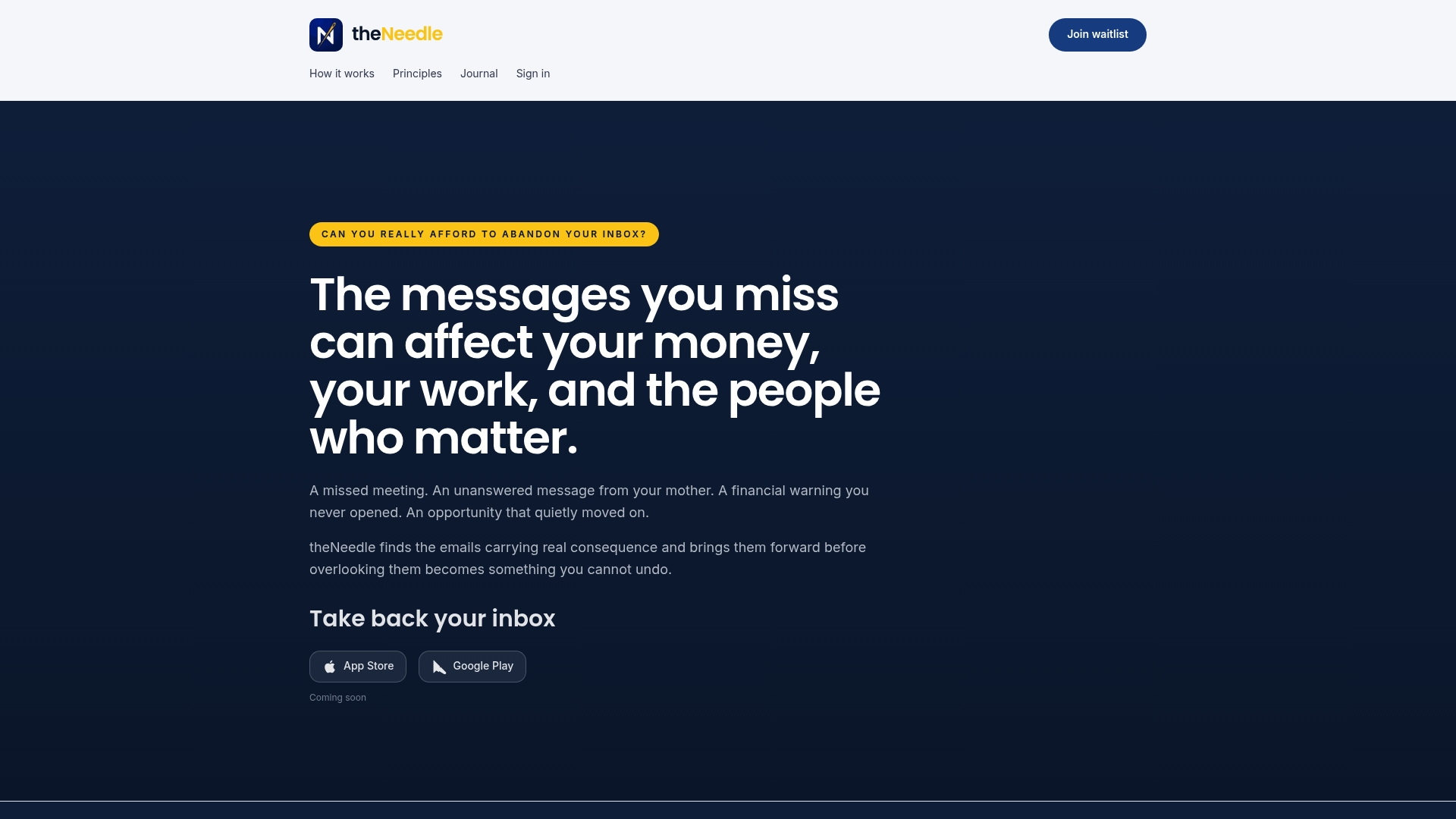
Puedes conocerla y empezar tu prueba en la página de theNeedle. Si antes quieres ver el método, nuestra guía sobre priorizar correos importantes y la de filtros avanzados en Gmail sin reglas manuales te muestran la lógica con ejemplos.
Una rutina de diez minutos por semana
No hace falta una gran limpieza. Funciona mejor un mantenimiento corto y constante:
- Minuto 1 a 3: abre la pestaña Promociones y da de baja a los dos o tres remitentes que más te molestan esta semana.
- Minuto 4 a 6: crea un filtro para cada remitente que quieras conservar pero no ver: etiqueta «Ofertas» y archivar.
- Minuto 7 a 8: busca
category:promotions older_than:1yy elimina en bloque tras revisar la lista. - Minuto 9 a 10: revisa Spam y la etiqueta «Ofertas» por si algo importante quedó atrapado.
Cada pocos meses, dedica unos minutos a revisar tus filtros activos. Los comercios cambian de dirección, y las reglas antiguas dejan de acertar.
Preguntas frecuentes
¿Cómo desactivo las promociones en Gmail?
Puedes desactivar la pestaña Promociones quitándola de las categorías de Recibidos en la configuración, con lo que los mensajes vuelven a mezclarse en Principal. Eso no reduce el número de correos. Para recibir menos, usa Administrar suscripciones o el botón de cancelar suscripción del propio mensaje.
¿Cómo paso un correo de Promociones a Principal?
En la app, selecciona el mensaje, pulsa Más, elige Mover a y selecciona Principal. También puedes destacarlo para que aparezca en Principal sin salir de Promociones. Gmail suele ofrecer aplicar el cambio a futuros mensajes del mismo remitente.
¿Un filtro borra los correos que ya tengo?
Por defecto actúa sobre los mensajes nuevos. Para que alcance a los que ya recibiste, marca la casilla de aplicar el filtro a las conversaciones coincidentes al crearlo. Revisa antes la lista de resultados para no eliminar algo que necesitas.
¿Puedo crear filtros que eliminen desde el móvil?
Según Infobae, esa función solo está disponible en Gmail para escritorio. Lo habitual es crear el filtro en el ordenador y dejar que se aplique también a los mensajes que lleguen al teléfono, ya que son la misma cuenta.
¿Por qué me falta un correo después de crear filtros?
Lo más probable es que una regla lo haya archivado o enviado a la papelera. Busca en los filtros las acciones «Borrar» u «Omitir Recibidos» y ajusta el criterio. Revisa también Spam y Papelera antes de dar el mensaje por perdido.
Fuentes
- Gestionar mensajes no deseados en Gmail, Centro de ayuda
- Cómo agregar o quitar categorías de Recibidos en Gmail
- Crear reglas para filtrar tus correos, Ayuda de Gmail
- Faltan mensajes de Gmail, Ayuda de Gmail
- Organizar y archivar correos electrónicos, Ayuda de Gmail
- Filtros avançados do Gmail para o trabalho ou a escola
- Infobae: la función secreta para eliminar la publicidad en Gmail
- Wired: cómo usar la herramienta Administrar suscripciones de Gmail