Controla tu bandeja: 5 pestañas de Gmail y evita perder mensajes
Las pestañas de Gmail clasifican automáticamente tu correo en categorías, principalmente Principal, Social y Promociones, para que veas primero lo que importa. Gmail decide dónde ubicar cada mensaje según su contenido, su formato y el comportamiento del remitente. El resultado es una bandeja de entrada dividida: tus conversaciones personales quedan separadas de las notificaciones de redes sociales y de las ofertas comerciales que, de otro modo, enterrarían lo relevante.
En resumen:
- La clasificación de Gmail en pestañas depende del contenido, el comportamiento del remitente y las acciones del destinatario, lo que puede variar entre usuarios.
- Mover correos a la pestaña Principal entrena al sistema para clasificar futuros mensajes similares en esa categoría, pero el remitente no puede forzar ese cambio.
- Las etiquetas y filtros personalizados ofrecen un control más preciso para gestionar correos específicos sin depender de las clasificaciones automáticas.
- La gestión efectiva requiere revisar periódicamente las pestañas y aplicar reglas que prioricen mensajes con impacto real, como plazos o alertas financieras.
- Existe una herramienta adicional que prioriza automáticamente correos con consecuencias importantes sin alterar las configuraciones predeterminadas de Gmail.
Tabla de contenidos
- Cómo funcionan las pestañas de Gmail
- Cómo activar o desactivar las pestañas en la configuración de Gmail
- Cómo mover correos entre pestañas y qué aprende Gmail de esa acción
- Etiquetas y filtros: la alternativa con más control real
- Cómo organizar tu bandeja de entrada sin perder mensajes importantes
- Cuándo las pestañas ya no son suficiente
- Una forma distinta de mirar tu bandeja: priorizar por consecuencia
- Fuentes
Cómo funcionan las pestañas de Gmail
Gmail reconoce cinco categorías: Principal, Social, Promociones, Actualizaciones y Foros. Cada una agrupa un tipo de correo distinto:
- Principal: conversaciones personales y mensajes que Gmail considera prioritarios.
- Social: notificaciones de redes sociales y plataformas de contenido.
- Promociones: ofertas, descuentos y correo comercial.
- Actualizaciones: recibos, facturas, extractos y confirmaciones automáticas.
- Foros: mensajes de listas de correo, grupos y foros de debate.
La clasificación depende de varios factores a la vez: el contenido del mensaje, su estructura HTML, la reputación del dominio remitente (los protocolos SPF, DKIM y DMARC influyen aquí) y tu propio comportamiento como destinatario. Gmail combina reputación del remitente con el comportamiento del contacto para decidir la ubicación de cada correo, y solo tú puedes mover de forma permanente un remitente a Principal.
Esto explica algo que sorprende a muchos usuarios: el mismo boletín puede caer en Promociones para un destinatario y en Principal para otro. La adopción de pestañas varía tanto entre usuarios que afecta directamente la visibilidad de las campañas de email marketing, algo que las empresas de email marketing vigilan de cerca.
Consejo profesional: si un correo importante siempre te llega en Promociones, no es un error de Gmail: es una señal de que tu comportamiento previo con ese remitente entrenó al sistema para clasificarlo así.
Cómo activar o desactivar las pestañas en la configuración de Gmail
Cambiar qué pestañas ves toma menos de un minuto desde la web:
- Abre Gmail y haz clic en el icono de engranaje (Configuración) en la esquina superior derecha.
- Selecciona «Ver toda la configuración».
- Ve a la pestaña «Recibidos».
- En «Tipo de bandeja de entrada», elige entre Recibidos predeterminada, Importantes primero, No leídos primero, Destacados primero, Prioritarios o Múltiples bandejas de entrada.
- Marca o desmarca las casillas de categorías que quieres mostrar (Social, Promociones, Actualizaciones, Foros); Principal siempre permanece activa.
- Haz clic en «Guardar cambios».
Puedes alternar entre estos tipos de bandeja según cómo trabajes: «Prioritarios» agrupa lo urgente arriba, mientras que «Múltiples bandejas de entrada» divide la pantalla en secciones personalizadas.
En la aplicación móvil, el proceso es independiente: los cambios hechos en el escritorio no siempre se reflejan automáticamente en el teléfono, así que conviene revisar la configuración en ambos sitios. Además, si tu bandeja supera los 250.000 correos acumulados, Gmail bloquea la activación de categorías por límites técnicos del sistema, según explica la ayuda oficial sobre personalización de Recibidos.
Cómo mover correos entre pestañas y qué aprende Gmail de esa acción
Reubicar un mensaje mal clasificado es sencillo, pero el efecto real depende de lo que hagas después:
- Arrastra el correo desde su pestaña actual hasta Principal (o la que prefieras); Gmail mostrará un aviso preguntando si quieres aplicar esa regla a futuros mensajes del mismo remitente.
- Marca el mensaje con una estrella si quieres que destaque sin cambiar su categoría.
- Añade la dirección a tus Contactos de Google: esta señal pesa más que un simple arrastre puntual.
Aquí está el matiz que casi nadie explica bien: mover un correo de Promociones a Principal entrena a Gmail para ese remitente en tu cuenta, pero el remitente no puede forzar ese cambio desde su lado. Ni las empresas ni los boletines controlan en qué pestaña aterrizan. Solo tu comportamiento como destinatario decide eso, mensaje tras mensaje.
Etiquetas y filtros: la alternativa con más control real
Las pestañas automatizan una clasificación general, pero las etiquetas y filtros permiten reglas personalizadas que se ajustan a tu forma de trabajar, no a un patrón genérico. Mientras una pestaña agrupa todo lo «promocional» sin distinción, un filtro puede separar solo las facturas de un proveedor específico o archivar automáticamente los boletines que ya no lees.
Crear un filtro lleva pocos pasos:
- En la barra de búsqueda de Gmail, haz clic en el icono de opciones de búsqueda (la flecha desplegable).
- Define el criterio: remitente, palabras en el asunto, o presencia de archivos adjuntos.
- Haz clic en «Crear filtro».
- Elige la acción: aplicar una etiqueta, archivar, marcar como leído o eliminar directamente.
- Guarda el filtro.
Casos donde esto marca diferencia real: facturas recurrentes que quieres etiquetar como «Contabilidad» sin que se mezclen con otras Actualizaciones, boletines informativos que prefieres archivar sin leer, o comunicaciones laborales de un cliente específico que necesitas ver siempre en Principal, sin depender de que Gmail acierte por su cuenta.
Consejo profesional: combina una etiqueta llamada «Seguimiento» con un filtro que la aplique automáticamente a correos de tu jefe o clientes clave; así nunca dependes de que Gmail adivine su importancia.
Cómo organizar tu bandeja de entrada sin perder mensajes importantes
Una rutina simple evita que lo urgente se pierda entre lo irrelevante. Dedica dos bloques fijos al día, de diez minutos cada uno, solo para revisar Principal y Actualizaciones; el resto puede esperar.
- Aplica la regla de los dos minutos: si respondes algo en menos de ese tiempo, hazlo de inmediato en vez de dejarlo pendiente.
- Crea etiquetas «Acción» y «Seguimiento» para separar lo que requiere respuesta de lo que solo necesitas vigilar.
- Usa
category:promotionsen la barra de búsqueda para revisar y limpiar esa pestaña en bloque, sin abrir cada mensaje. - Cancela suscripciones que ya no lees en vez de archivarlas mes tras mes; reduce el ruido de raíz.
- Aprovecha «posponer» para que un correo reaparezca cuando realmente puedas atenderlo.
Vale la pena recordar que las pestañas no son una carpeta de spam: los mensajes en Promociones siguen dentro de tu bandeja de entrada, accesibles en cualquier momento, solo organizados fuera de la vista principal.
Cuándo las pestañas ya no son suficiente
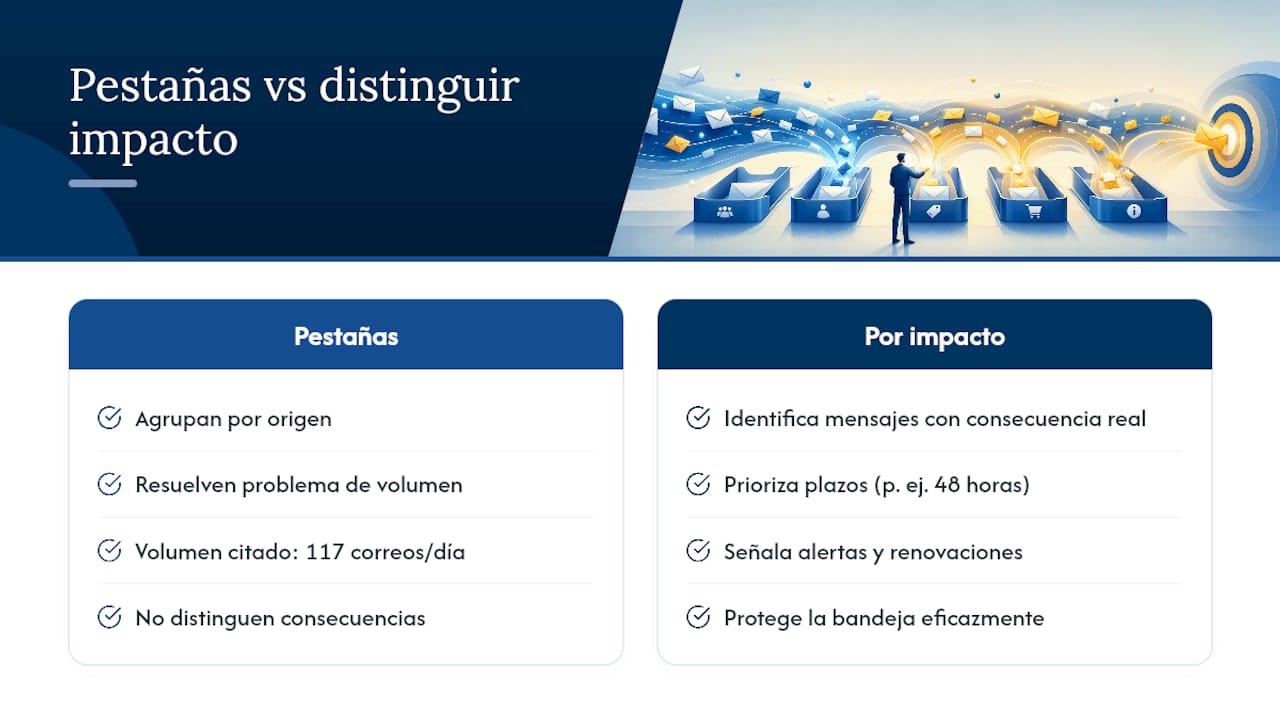
Las pestañas resuelven un problema de volumen, pero no distinguen consecuencias. Un correo con un plazo legal a 48 horas y un boletín sin urgencia pueden terminar en la misma categoría, o incluso en Principal juntos, sin ninguna señal que los diferencie. Con un promedio citado de 117 correos diarios por trabajador, ese punto ciego se vuelve costoso: una alerta bancaria ignorada o un aviso de renovación de contrato perdido no se resuelven organizando mejor las carpetas.
Aquí es donde la lógica cambia. No se trata de clasificar más correo, sino de identificar qué mensaje concreto tiene una consecuencia real si no se atiende a tiempo. Las pestañas agrupan por origen; lo que realmente protege tu bandeja es distinguir por impacto. Para quien quiera profundizar en tácticas de organización general, la guía de Theneedle sobre gestión de bandeja de entrada reúne enfoques complementarios a lo que Gmail ofrece de fábrica.
— Glen
Una forma distinta de mirar tu bandeja: priorizar por consecuencia
Configurar pestañas, filtros y etiquetas te da control sobre dónde aterriza cada correo. Pero ninguna de esas herramientas te dice cuál de esos mensajes puede costarte dinero, un plazo perdido o una oportunidad si lo dejas sin abrir un día más. Existe una herramienta que cubre ese vacío: identifica correos con consecuencias reales, como plazos, alertas financieras o comunicaciones esenciales, y los destaca por delante del resto, sin que tengas que revisar manualmente cada pestaña.
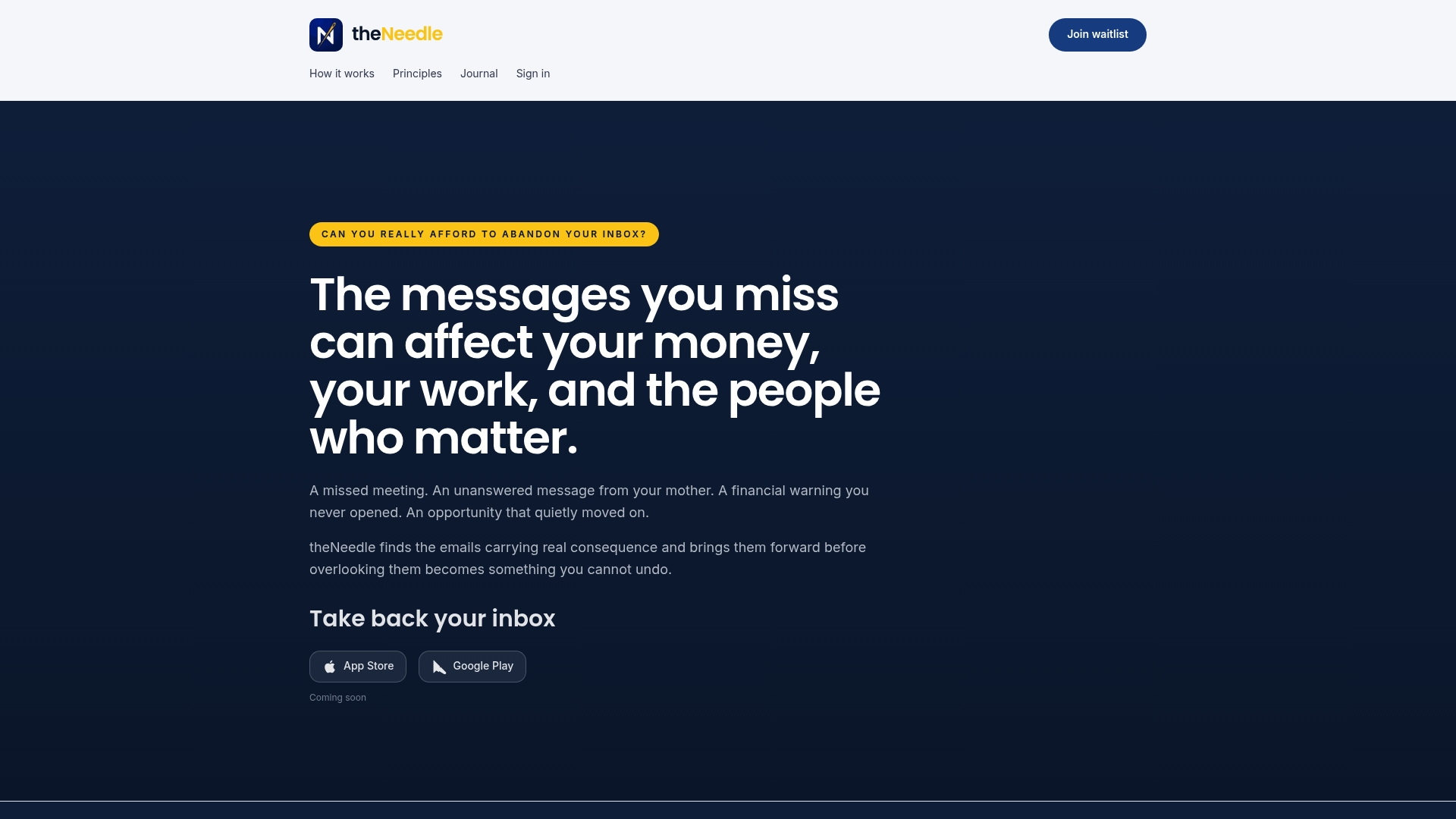
Esta herramienta conecta varias cuentas de correo comunes y también detecta oportunidades que suelen pasar desapercibidas, como reembolsos o créditos sin reclamar, además de facilitar el proceso para darte de baja de listas que ya no te interesan. Es particularmente útil para quienes gestionan varios buzones a la vez o tienen dificultad para sostener la atención en bandejas saturadas. Puedes mantener tus pestañas y filtros como están hoy y probar la priorización automática de Theneedle en paralelo, sin reemplazar nada de lo que ya configuraste. Empieza con una prueba gratuita y comprueba, con tu propio correo, qué mensajes habías estado pasando por alto.
Fuentes
Las instrucciones de este artículo se basan en la documentación oficial de Ayuda de Gmail sobre bandejas de entrada y en la explicación de cómo funcionan las pestañas. Para la perspectiva de entregabilidad y marketing, consulta las guías de Mailchimp sobre pestañas de Gmail y de Omnisend sobre ubicación del correo.
- Cómo funcionan las pestañas de Gmail - Ayuda de Gmail
- Acerca de las pestañas de Gmail | Mailchimp
- Comprenda las pestañas de Gmail y la ubicación del correo electrónico | Omnisend Help Center