Cómo organizar correos de bancos sin perder ni un plazo importante

Crea una etiqueta o carpeta llamada «Bancos», añade una regla que mueva automáticamente los correos del dominio de tu banco hacia ella y archiva lo que no requiera acción inmediata en lugar de eliminarlo. Reserva el borrado solo para spam o promociones irrelevantes. Si quieres un paso más, apóyate en una herramienta de priorización por consecuencia que separa lo urgente de lo simplemente numeroso.
En resumen:
- La automatización por dominio del banco es segura, ya que suelen mantener el mismo dominio oficial durante años y evita filtrar promociones no relevantes.
- Crear una estructura con etiqueta principal «Bancos» y subcarpetas facilita la clasificación automática y reduce el tiempo dedicado a ordenar correos manualmente.
- Revisión periódica y uso de reglas específicas ayudan a mantener la bandeja bajo control, evitando filtros demasiado amplios que oculten alertas importantes.
- Cancelar suscripciones no relevantes y filtrar boletines bancarios evita saturar la bandeja con correos no urgentes; mejor gestionar estas comunicaciones desde la configuración oficial del banco.
- Complementar las reglas existentes con una herramienta de priorización por consecuencia, como theNeedle, ayuda a identificar mensajes críticos sin complicar la organización.
Tabla de contenidos
- Pasos prácticos para organizar correos de bancos
- Cómo configurar filtros en Gmail y reglas en Outlook
- Automatización avanzada: qué automatizar y qué no
- Cómo identificar correos bancarios sospechosos
- Rutina de mantenimiento para no volver al caos
- Priorizar por consecuencia, no por volumen
- Cancelar suscripciones y boletines bancarios que no necesitas
- Cuándo automatizar y cuándo revisar a mano
- Cómo theNeedle complementa tu sistema de carpetas y filtros
- Fuentes
- Preguntas frecuentes
Pasos prácticos para organizar correos de bancos
Un sistema de correo bancario no necesita ser complejo. Necesita ser consistente. La mayoría de los problemas de bandeja saturada no vienen de recibir demasiados mensajes, sino de no tener un lugar fijo donde caigan solos.
El primer paso es crear la carpeta o etiqueta madre: «Bancos». Dentro, si manejas varias cuentas o tarjetas, conviene abrir subcarpetas como «Estados de cuenta», «Facturas» y «Alertas», de modo que cada tipo de comunicación caiga en su sitio, sin que tengas que clasificarla a mano cada vez.
- Crea la etiqueta principal «Bancos» y las subcategorías que reflejen tu realidad financiera (una tarjeta, una hipoteca, una cuenta de ahorro).
- Configura un filtro por remitente (el dominio oficial del banco) que aplique la etiqueta y archive automáticamente.
- Añade una segunda regla por palabras clave («estado de cuenta», «alerta de pago», «cargo autorizado») para capturar mensajes que llegan desde direcciones distintas del banco, como plataformas de facturación de terceros.
- Revisa mensualmente que los filtros sigan capturando lo que deben; los bancos cambian de dominio de envío más a menudo de lo que parece.
Una técnica que pocos usuarios de Gmail aprovechan es el uso de alias con el símbolo «+»: registrar tu cuenta bancaria como tunombre+facturas@gmail.com permite filtrar desde el origen, sin depender de reglas complicadas después de que el correo ya llegó.
Para las decisiones del día a día, conviene tener criterios fijos:
- Si requiere una acción concreta (pagar, confirmar, responder), déjalo en la bandeja principal o convierte el asunto en tarea.
- Si es solo informativo (estado de cuenta, resumen mensual), archívalo directamente en «Bancos».
- Si es publicidad del propio banco sin relevancia inmediata, cancela la suscripción en vez de acumular correos que nunca vas a leer.
Consejo profesional: Etiqueta primero, decide después. Si intentas decidir la acción y clasificar el correo en el mismo paso, tardas el doble y terminas posponiendo la organización entera.
Cómo configurar filtros en Gmail y reglas en Outlook
Los pasos concretos varían poco entre plataformas, pero cada una tiene su propio lenguaje. En Gmail, las etiquetas y filtros automáticos se configuran desde el buscador: escribes el remitente o las palabras clave, pulsas la flecha de filtros avanzados y eliges «Aplicar la etiqueta» junto con «Omitir la bandeja de entrada» si quieres que el correo vaya directo al archivo.
- En Gmail: busca por «De:» con el dominio del banco, añade palabras del asunto si el remitente cambia, y marca la opción de omitir la bandeja de entrada para los mensajes puramente informativos.
- En Outlook: crea una regla desde «Configuración > Reglas», elige la condición «De» o «Asunto contiene», y asigna la acción «Mover a la carpeta». La Bandeja de entrada Prioritaria de Outlook separa automáticamente lo que considera relevante, aunque conviene revisarla las primeras semanas porque a veces clasifica mal las alertas financieras.
- En clientes IMAP genéricos (Apple Mail, Thunderbird): la lógica es la misma, pero las reglas suelen aplicarse solo al recibir, no de forma retroactiva, así que hay que archivar manualmente el historial una vez.
- En apps móviles: la mayoría de los clientes bancarios sincronizan las mismas reglas que configuraste en el escritorio, pero conviene comprobarlo, porque algunas versiones móviles de Outlook no respetan los Pasos rápidos creados en la versión de escritorio.
El error más común es crear un filtro demasiado amplio, del tipo «cualquier correo con la palabra banco», que termina capturando promociones de terceros y ocultando alertas reales. Usar filtros específicos para copias en CC reduce bastante el ruido cuando trabajas con cuentas compartidas o comunicaciones empresariales.
Dato clave: los sistemas que combinan etiquetas con filtros automáticos y una rutina de revisión periódica son, según guías especializadas en organización de correo, la fórmula más consistente para mantener la bandeja bajo control sin dedicarle horas cada semana.
Automatización avanzada: qué automatizar y qué no
No todas las automatizaciones tienen el mismo riesgo. Mover por dominio del remitente es la más segura: los bancos rara vez cambian de dominio oficial, así que una regla ahí dura años. Automatizar por asunto es más frágil, porque las plantillas de correo cambian con las campañas del banco. Automatizar por tamaño de adjunto tiene sentido solo cuando buscas separar comprobantes en PDF de correos puramente textuales.
Algunas automatizaciones que sí aportan valor real:
- Reglas que muevan por dominio del banco hacia la carpeta correspondiente, sin depender del asunto.
- Alertas separadas para notificaciones que contengan palabras como «vencimiento», «cargo rechazado» o «pago pendiente», de modo que no se mezclen con los estados de cuenta rutinarios.
- Integraciones simples con Google Drive que guarden automáticamente los adjuntos con comprobantes de pago, útiles a la hora de declarar gastos o hacer conciliaciones.
La precaución más importante es evitar reglas tan amplias que terminen ocultando lo que sí importa. Automatizar solo lo repetitivo y fácil de identificar es la práctica recomendada: si una regla puede archivar sin que la veas un correo que debería revisar un humano, todavía no está lista para activarse sola.
Consejo profesional: Antes de activar una regla nueva, aplícala manualmente a los últimos veinte correos de esa categoría. Si alguno de ellos era urgente y la regla lo habría escondido, ajusta las condiciones antes de dejarla corriendo sin supervisión.
Cómo identificar correos bancarios sospechosos
El phishing bancario sigue una fórmula reconocible: remitente que imita al banco pero con un dominio ligeramente distinto, enlaces que llevan a páginas de inicio de sesión falsas, y solicitudes urgentes de datos que el banco real nunca pide por correo.
- Comprueba el dominio exacto del remitente, no solo el nombre que aparece: «notificaciones@bancox-alertas.com» no es lo mismo que el dominio oficial del banco.
- No hagas clic en enlaces dentro del correo; entra directamente escribiendo la dirección oficial o usando la aplicación del banco.
- Ante un adjunto inesperado, no lo abras desde el correo. Escanéalo con tu antivirus o, si tienes dudas, contacta al banco por su canal oficial antes de abrirlo.
- Verifica cualquier comunicación dudosa desde el portal o la aplicación oficial del banco, que suele mostrar alertas reales duplicadas.
Dato clave: limitar las ventanas de revisión de correo a dos o tres momentos fijos al día, en lugar de revisar constantemente, reduce las interrupciones y mejora la capacidad de detectar anomalías, porque revisas con más atención cuando no lo haces de forma automática cada pocos minutos.
Rutina de mantenimiento para no volver al caos
Un sistema de carpetas sin mantenimiento se degrada en semanas. La rutina no necesita ser larga, solo constante.
- Revisa la bandeja en dos o tres ventanas fijas al día (mañana, mediodía, cierre de jornada) aplicando la regla de los 2 minutos: si algo se resuelve en menos de ese tiempo, hazlo ya; si no, archívalo o conviértelo en tarea.
- Una vez por semana, repasa la carpeta «Bancos» completa para conciliar movimientos, confirmar que no quedó ninguna alerta sin atender y archivar lo que ya procesaste.
- Usa búsquedas como «older_than:6m» en Gmail para archivar en bloque los correos bancarios de más de seis meses que ya no necesitas a la vista.
- Mide dos cosas simples: cuántos minutos dedicas al correo bancario cada día y qué porcentaje de la bandeja principal está realmente a cero al terminar la semana.
Consejo profesional: Si la revisión semanal te toma más de diez minutos, la carpeta «Bancos» probablemente necesita subcarpetas más específicas. Es una señal de que el filtro inicial ya no basta, no de que debas revisar más seguido.
Priorizar por consecuencia, no por volumen
Organizar por carpetas resuelve dónde vive cada correo. No resuelve cuál necesita tu atención hoy. Esa es la diferencia entre clasificar y priorizar: clasificar ordena el volumen, priorizar identifica qué mensaje, si se ignora, te va a costar dinero o un problema real.
El trabajador promedio recibe 117 correos al día, una cifra que hace evidente por qué ordenar por carpetas ya no es suficiente. Entre ese volumen se esconden alertas de pago con fecha límite, avisos de reembolso no reclamado o notificaciones de cargo rechazado, mezcladas con boletines y promociones que no tienen ninguna urgencia real.
Las reglas prácticas que ayudan aquí buscan patrones de consecuencia, no solo de origen:
- Palabras clave como «vence», «pago rechazado» o «reembolso disponible» merecen una etiqueta o alerta separada de los estados de cuenta rutinarios.
- Los correos con fecha límite explícita deberían saltar a la bandeja principal aunque el resto del banco vaya directo al archivo.
- Una herramienta de priorización puede complementar este trabajo detectando automáticamente qué mensajes tienen consecuencias reales, sin que tengas que escribir tú cada regla.
Consejo profesional: No dejes que la carpeta «Bancos» se convierta en un cementerio de correos sin revisar. Archivar no es lo mismo que resolver; revisa antes de mover.
Cancelar suscripciones y boletines bancarios que no necesitas
Los bancos envían mucho más que estados de cuenta. Boletines de productos, promociones de tarjetas, encuestas de satisfacción y avisos de nuevas funciones de la app llegan mezclados con las alertas que sí importan, y eso infla el volumen que después tienes que filtrar.
La solución no es crear más reglas, sino cancelar en la fuente. Busca el enlace de «darse de baja» al final de cada boletín promocional. Casi todos los bancos lo incluyen porque están obligados por normativa de correo comercial. Si el enlace no funciona o el correo parece sospechoso, no lo sigas desde ahí: entra a la configuración de notificaciones desde la aplicación oficial del banco o desde tu perfil en la banca en línea, donde suele haber un panel para desactivar comunicaciones de marketing sin afectar las alertas de seguridad.
Vale la pena distinguir tres categorías de boletines: los que anuncian productos nuevos (casi siempre desechables), los que informan cambios en condiciones o comisiones (conviene mantenerlos, aunque sea en una carpeta secundaria) y los que combinan ambas cosas en un mismo envío. Para este último grupo, filtrar por asunto rara vez funciona bien porque el contenido varía. Ahí es más eficiente revisar manualmente cada mes y decidir si el boletín completo merece seguir llegando o no.
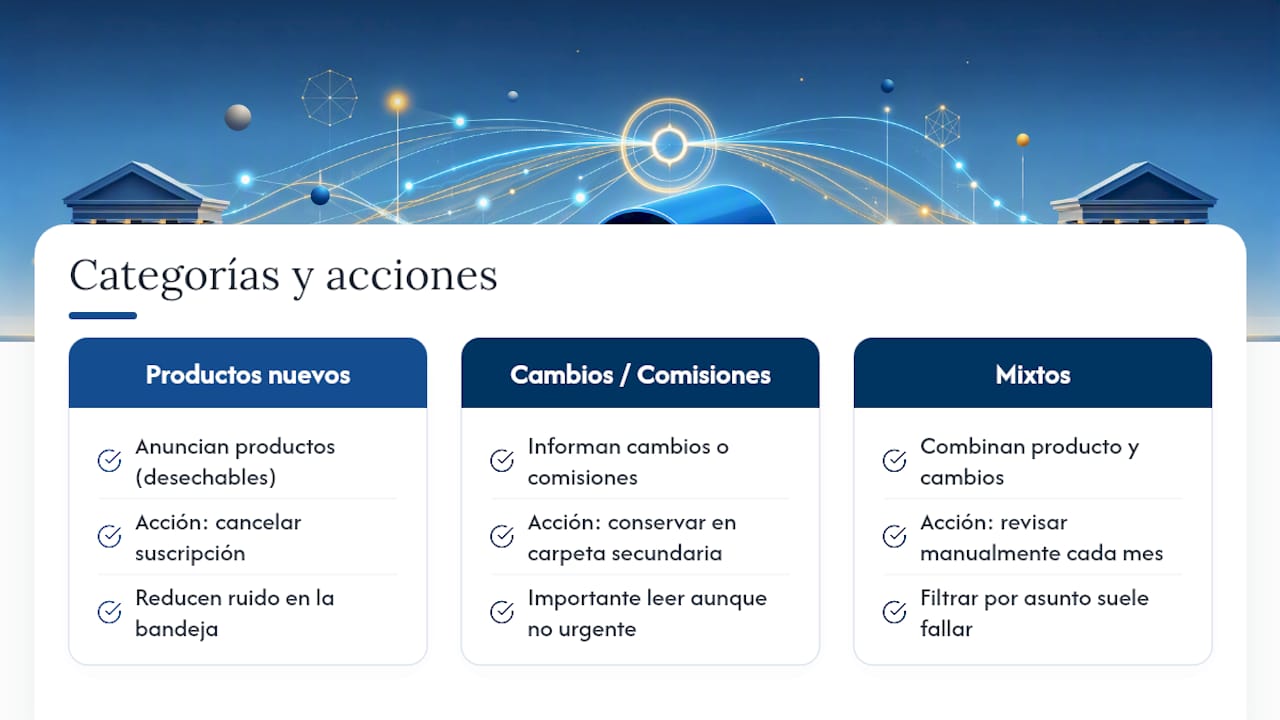
Reducir boletines no es cosmético. Cada suscripción cancelada es una regla menos que necesitas mantener y una fuente menos de ruido compitiendo con las alertas que sí requieren tu atención inmediata.
Cuándo automatizar y cuándo revisar a mano
La tentación de automatizar todo el correo bancario es comprensible, pero un sistema con demasiadas reglas y carpetas termina generando la misma fricción que pretendía eliminar. Menos categorías, mejor mantenidas, funcionan mejor que una arquitectura perfecta que nadie revisa.
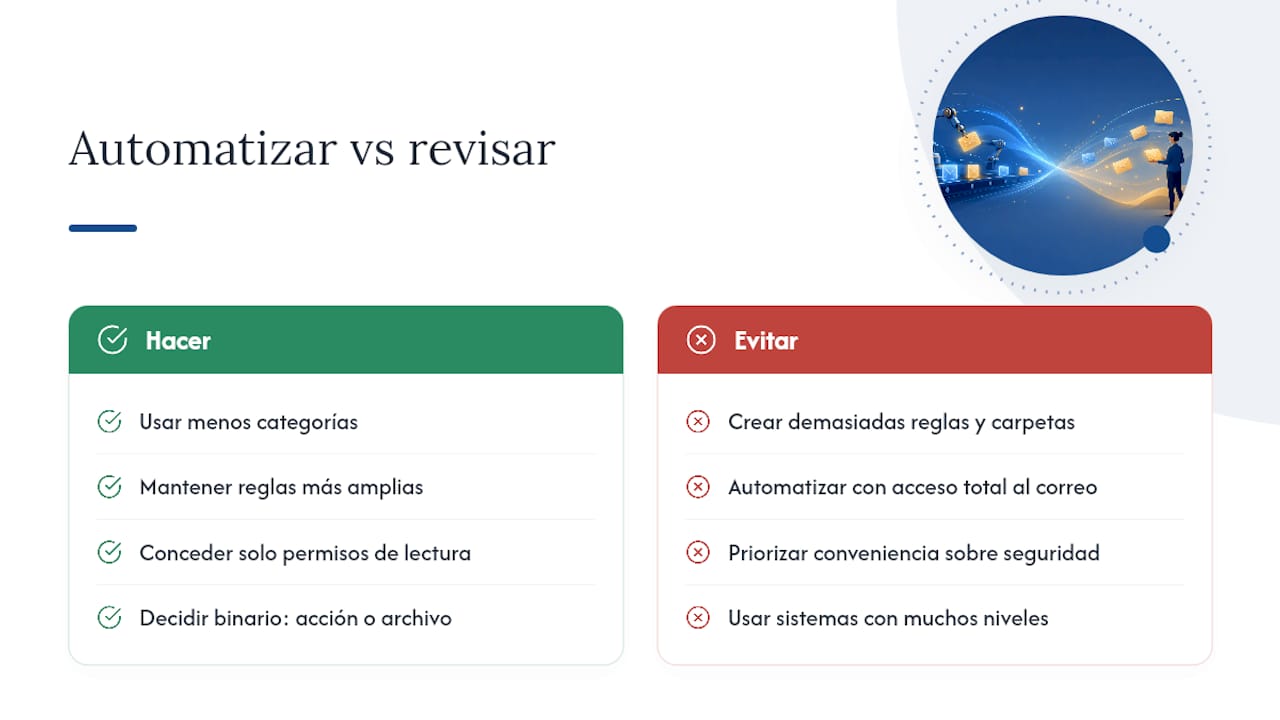
La privacidad también pesa aquí: cualquier automatización que dependa de acceso a tu correo debería limitarse a lo estrictamente necesario, con permisos de solo lectura cuando sea posible. La conveniencia nunca debería ganarle a la seguridad de tus datos financieros.
Para quienes conviven con ADD o ADHD, la recomendación es todavía más simple: menos carpetas, reglas más amplias y decisiones binarias (¿acción o archivo?) en lugar de sistemas de clasificación con muchos niveles que exigen memoria y disciplina constantes.
— Glen
Cómo theNeedle complementa tu sistema de carpetas y filtros
Una herramienta de priorización puede ser el complemento directo para quien ya tiene carpetas y filtros configurados, ayudando a identificar mensajes con consecuencias importantes y destacándolos por encima del resto.
theNeedle no sustituye tus reglas de Gmail o Outlook: trabaja sobre ellas. Se conecta a cuentas de Gmail, Outlook, Hotmail, Yahoo o iCloud con acceso de solo lectura y revisiones de permisos periódicas, y añade una capa de prioridad por consecuencia encima de tu estructura de carpetas ya existente. Para personas con ADD o ADHD, esa capa adicional resuelve justo lo que las carpetas no pueden: decirte qué correo, entre cien, no puedes dejar pasar. Puedes probar la demostración de theNeedle y ver cómo detecta esos mensajes en tu propia bandeja antes de decidir si lo integras a tu rutina diaria.
Fuentes
Las guías de soporte de Gmail y las recomendaciones prácticas de Crece Digital y email-tools.me respaldan los pasos técnicos y la lógica de carpetas mínimas descrita en este artículo, con validación directa desde la experiencia de configuración real.
- Consejos para optimizar la bandeja de entrada de Gmail
- Cómo organizar el correo y dejar de perder tiempo cada día - Crece Digital
- Cómo organizar los correos del trabajo de forma eficaz
Preguntas frecuentes
¿Cómo organizar mis correos bancarios de forma sencilla?
Crea una etiqueta «Bancos» con un filtro automático por dominio del remitente, y usa el archivo en vez del borrado para todo lo que no sea spam. Con eso resuelto, una rutina de revisión de dos o tres veces al día mantiene el sistema funcionando sin esfuerzo constante.
¿Cuál es el mejor gestor de correo para separar mensajes bancarios?
No existe un único gestor «mejor»: Gmail y Outlook permiten ambos crear reglas y etiquetas que logran el mismo resultado con pasos distintos. Para priorizar por consecuencia en lugar de solo clasificar por origen, una herramienta como theNeedle añade una capa adicional sobre cualquiera de los dos.
¿Cómo debo estructurar un correo o carpeta de banco para no perder información?
La estructura que mejor funciona separa por función, no por cuenta: una carpeta para estados de cuenta, otra para facturas o comprobantes, y otra para alertas urgentes. Mantener pocas categorías bien definidas reduce la fricción de clasificación frente a sistemas con demasiados niveles.
¿Cuáles son los tipos de correos bancarios que debo diferenciar?
Los más comunes son estados de cuenta, alertas de pago o vencimiento, boletines promocionales y comunicaciones de seguridad o verificación. Cada tipo merece una regla distinta: los boletines se cancelan, las alertas se priorizan y los estados de cuenta se archivan directamente.
¿Debo eliminar o archivar los correos bancarios antiguos?
Archivar es la práctica recomendada casi siempre, porque conserva el historial disponible para futuras conciliaciones sin saturar la bandeja principal. Elimina solo cuando se trate de spam, phishing confirmado o promociones sin ningún valor de referencia.