Cómo cancelar suscripciones en Gmail en pocos pasos

Puedes cancelar suscripciones en Gmail desde el panel «Administrar suscripciones» o con el botón «Darse de baja» dentro de cualquier correo, y ambas rutas se completan en menos de un minuto. En el ordenador, ve al menú de la izquierda, pulsa en «Más» y selecciona Administrar suscripciones; en el móvil encontrarás la misma opción en el menú superior de la aplicación. Si prefieres actuar sobre un mensaje concreto, busca el botón «Darse de baja» que aparece junto al remitente y confirma la solicitud.
Ambas vías automatizan el trámite ante el remitente, aunque el proceso puede tardar hasta un par de días en completarse del todo. Para resolverlo ahora mismo:
- Abre Gmail y pulsa «Más» → «Administrar suscripciones» para ver todos los remitentes detectados.
- Marca los boletines que quieres eliminar y confirma la baja en lote.
- O bien abre un correo concreto, pulsa «Darse de baja» junto al nombre del remitente y confirma.
- Si el remitente te redirige a su web, sigue las instrucciones allí o bloquéalo directamente.
Puntos clave
Cancelar suscripciones en Gmail se resuelve desde «Administrar suscripciones» o el botón «Darse de baja», pero solo la priorización evita que se pierdan los correos que de verdad importan.
| Punto | Detalles |
|---|---|
| Usa el panel para bajas masivas | Entra en «Más» → «Administrar suscripciones» y selecciona varios remitentes a la vez. |
| Espera hasta 48 horas | El proceso de baja puede tardar dos días; un correo en Enviados es normal, no un error. |
| Bloquea si la baja no funciona | Cuando el remitente redirige a una web externa sin resultado, bloquear corta el correo de raíz. |
| Crea filtros para remitentes persistentes | Archiva, marca como leído o elimina automáticamente desde Configuración → Filtros. |
| Prioriza, no solo elimines | Theneedle detecta correos con consecuencias reales entre los que quedan tras limpiar tu bandeja. |
Tabla de contenidos
- Pasos detallados para gestionar suscripciones en Gmail desde el panel y desde el mensaje
- Qué pasa después de darte de baja y cómo comprobar que funcionó
- Soluciones para redirecciones, bajas parciales y remitentes persistentes
- Cómo priorizar lo importante sin perder alertas críticas
- Lo que la mayoría se equivocan al limpiar su bandeja
- Cómo theNeedle ayuda después de limpiar tu bandeja
- Fuentes
Pasos detallados para gestionar suscripciones en Gmail desde el panel y desde el mensaje
La vía más completa para eliminar suscripciones en Gmail es el panel dedicado, porque muestra de un vistazo a quién estás suscrito y cuántos correos te ha enviado cada remitente en los últimos meses. Según la documentación oficial de Gmail, en el ordenador debes entrar en la bandeja, pulsar en «Más» dentro del menú lateral y elegir «Administrar suscripciones»; en la aplicación móvil, la misma opción aparece al tocar el menú de tres líneas en la parte superior. La función se está desplegando de forma gradual, así que no todas las cuentas la ven todavía en la misma fecha.
- Entra en Gmail y localiza el panel de suscripciones (menú «Más» en web, menú superior en móvil).
- Repasa la lista de remitentes, ordenada normalmente por volumen de correos recientes.
- Selecciona uno o varios boletines a la vez: no hace falta procesarlos uno por uno.
- Confirma la baja masiva y espera la confirmación en pantalla.
- Si prefieres actuar desde un mensaje concreto, pulsa el botón «Darse de baja» que Gmail coloca junto al remitente, sin necesidad de buscar el enlace escondido en el cuerpo del correo.
Al pulsar «Darse de baja» dentro de un correo, suele aparecer una ventana con varias opciones: darse de baja directamente, ir al sitio web del remitente para completar el proceso, o bloquear la dirección. Esa última opción es útil cuando el remitente no ofrece una baja automática y prefieres cortar por lo sano.
Consejo profesional: revisa primero los remitentes con más correos recientes en el panel de suscripciones: son los que más ruido generan en tu bandeja y los que más tiempo te ahorrarás al eliminar de golpe.
Conviene recordar un matiz técnico: no todas las bajas se resuelven dentro de Gmail. Algunos remitentes exigen que completes la solicitud en su propia página, y si esa página nunca llega a procesarla, la baja se queda a medias por mucho que hayas pulsado el botón correcto.
Qué pasa después de darte de baja y cómo comprobar que funcionó
El plazo técnico es de hasta 48 horas. Las normas contra el spam que sigue Gmail exigen que estas solicitudes de cancelación se procesen en un máximo de dos días, así que no te alarmes si el remitente sigue en tu bandeja el mismo día que pulsaste el botón. Durante ese proceso es normal ver un correo generado automáticamente en tu carpeta de Enviados: es Gmail actuando en tu nombre para notificar la baja al remitente, no un error ni un mensaje que hayas escrito tú.
Para comprobar que la baja funcionó:
- Espera 48 horas y busca el nombre del remitente en tu bandeja de entrada.
- Revisa la carpeta de Spam por si el correo llegó ahí por error; si es así, márcalo como «No es spam» solo si de verdad quieres seguir recibiéndolo.
- Si el remitente sigue apareciendo pasado ese plazo, repite la baja o pasa directamente al bloqueo.
Si la solicitud no surte efecto, tienes dos salidas rápidas: bloquear la dirección para que los próximos correos vayan directos a Spam, o crear un filtro que los archive automáticamente sin que lleguen a tu vista.
Soluciones para redirecciones, bajas parciales y remitentes persistentes
No todas las bajas se resuelven dentro de Gmail. Cuando el remitente te lleva a su propia web, la solicitud depende de ese sitio externo, y si el formulario falla o nunca confirma la baja, bloquear al remitente suele ser la salida más rápida: sus próximos mensajes irán directos a Spam sin que tengas que confiar en su proceso.
- Si te redirigen a una web externa, completa el formulario allí; si no confirma nada, vuelve a Gmail y bloquea la dirección desde el mismo banner del correo.
- Recuerda la diferencia clave: darse de baja pide al remitente que deje de escribirte, mientras que bloquear corta la comunicación por tu lado, sin depender de que el remitente coopere.
- Para remitentes que insisten pese a todo, crea un filtro: ve a Configuración → Filtros y direcciones bloqueadas → Crear filtro nuevo, introduce el remitente y elige archivar, marcar como leído o eliminar directamente.
Cómo priorizar lo importante sin perder alertas críticas
Cancelar suscripciones ordena la bandeja, pero no resuelve el problema de fondo: un trabajador medio recibe 117 correos al día, y entre boletines eliminados y notificaciones que sí importan, es fácil que un aviso de pago o un plazo urgente se pierda en el ruido. Activar las sugerencias de cancelar suscripción que Gmail propone automáticamente ayuda a detectar remitentes que ni recordabas haber aceptado, pero conviene combinarlo con criterio: no toda baja masiva es buena idea si entre esos boletines hay confirmaciones de compra o avisos bancarios.
Algunas prácticas que marcan la diferencia:
- Usa filtros de prioridad para que los correos de tu banco, tu empresa o tus plazos legales nunca acaben mezclados con boletines comerciales.
- Revisa el panel de suscripciones una vez al mes, no solo cuando la bandeja ya está desbordada.
- Diferencia entre lo que quieres eliminar y lo que solo necesitas silenciar temporalmente.
Consejo profesional: antes de dar de baja un remitente en lote, filtra por «no leídos» durante una semana: si nunca abres esos correos, la baja es segura; si alguno sí lo abres, revísalo antes de eliminarlo del todo.
Aquí es donde entra la parte que muchas guías dejan fuera: limpiar la bandeja no sirve de mucho si después sigues sin distinguir qué correo tiene consecuencias reales. Theneedle nació precisamente para resolver esa segunda parte, detectando qué mensajes traen plazos, alertas financieras o comunicaciones que de verdad requieren tu atención, en lugar de tratarlos todos igual.

Lo que la mayoría se equivocan al limpiar su bandeja
La mayoría de guías tratan cancelar suscripciones como el final del problema, y ahí está el error. Vaciar la bandeja de boletines te da una sensación de orden inmediata, pero no cambia el hecho de que sigues recibiendo decenas de correos diarios donde lo urgente y lo irrelevante llegan con la misma letra y el mismo tamaño.
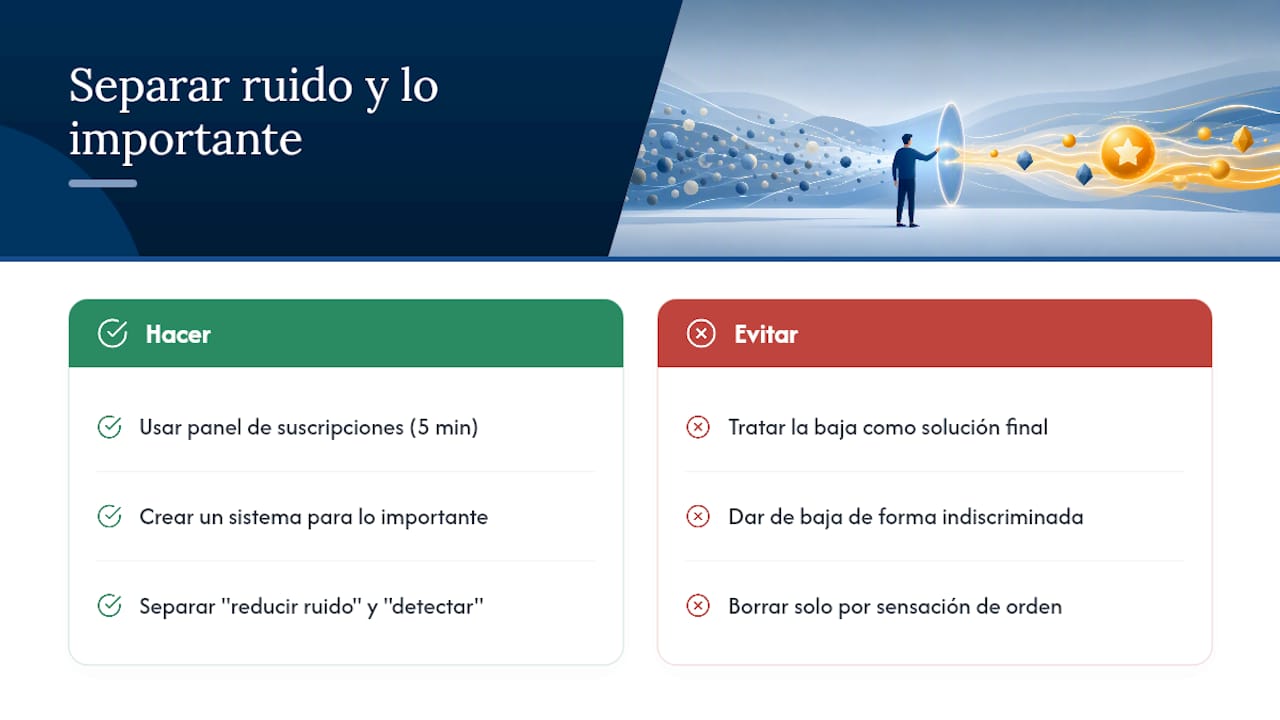
El consejo habitual de «dar de baja todo lo que no leas» tampoco es tan sencillo como parece. Algunos de esos correos que ignoras nueve de cada diez veces son justo los que, la décima vez, contienen un aviso de vencimiento o un cambio de contrato. Cancelar de forma indiscriminada resuelve el volumen, pero no el riesgo de perder algo importante entre lo que queda.
Lo que de verdad cambia las reglas es separar dos tareas que la gente suele fusionar: reducir el ruido y detectar lo que importa. La primera se resuelve con el panel de suscripciones de Gmail en cinco minutos. La segunda exige un sistema que distinga consecuencias reales, no solo remitentes conocidos, algo que ninguna bandeja estándar hace por defecto.
— Glen
Cómo theNeedle ayuda después de limpiar tu bandeja
Una vez que has eliminado los boletines de tu bandeja, el reto pasa a ser otro: no perder lo que sí importa entre el correo que queda. Theneedle es la herramienta que resuelve justo esa parte, detectando mensajes con consecuencias reales (plazos, alertas financieras, comunicaciones esenciales) y destacándolos por delante de todo lo demás, sin obligarte a revisar cada correo uno por uno.
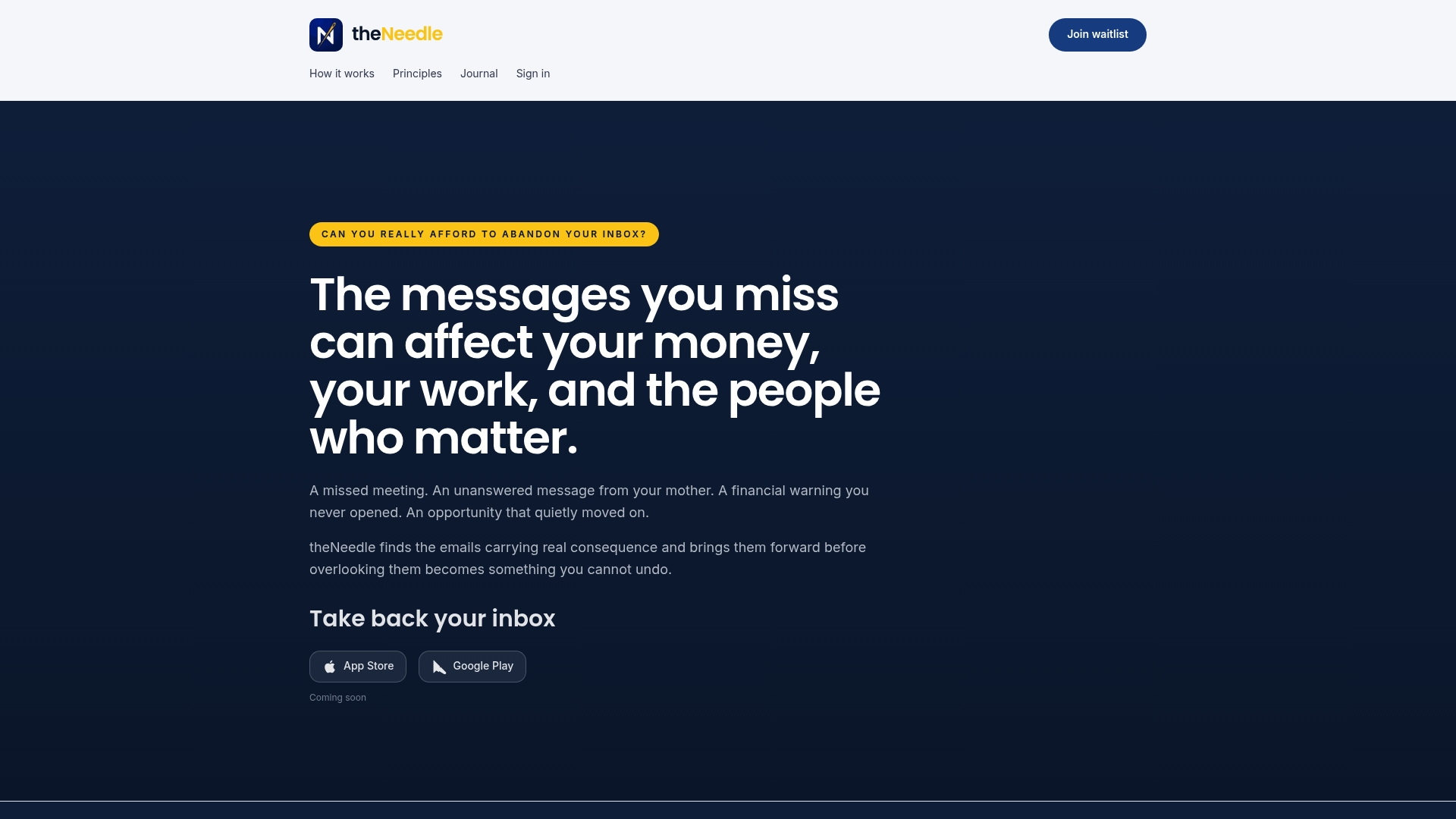
Theneedle conecta cuentas de Gmail, Outlook, Hotmail, Yahoo e iCloud en un solo panel, así que si gestionas varias direcciones no necesitas repetir el proceso de limpieza en cada una. Además de priorizar lo urgente, identifica oportunidades que suelen pasar desapercibidas, como reembolsos o créditos sin reclamar, y facilita el proceso de darte de baja de lo que ya no te interesa. La herramienta funciona bajo un modelo freemium con prueba gratuita, así que puedes probarla antes de decidir si se queda en tu rutina diaria.
Si quieres ver cómo prioriza tu correo en tiempo real, puedes revisar la demostración en vivo o consultar la guía para organizar tu bandeja antes de empezar. Para arrancar directamente con la prueba gratuita, entra en la página principal de theNeedle y conecta tu cuenta.
Fuentes
- Administra tus suscripciones en Gmail - Computadora
- Cómo usar la herramienta “Administrar suscripciones” de Gmail | WIRED
- Block or unsubscribe from emails (web browser) — Bay Path KB