Cómo bloquear remitentes en Gmail desde ordenador o móvil

Bloquear un remitente en Gmail envía todos sus correos futuros directamente a la carpeta de Spam: abres el mensaje, pulsas el icono de los tres puntos y seleccionas «Bloquear a {remitente}». El proceso tarda menos de diez segundos y funciona igual en el navegador que en la aplicación móvil. A continuación te explicamos el procedimiento completo para ordenador y móvil, cómo crear filtros más potentes y qué hacer si bloqueas algo por error.
En resumen:
- Bloquear un remitente en Gmail solo bloquea esa dirección exacta y no todo el dominio, por lo que aún pueden llegar otros correos del mismo dominio si usan diferentes direcciones.
- Crear filtros personalizados permite bloquear dominios completos o automatizar acciones específicas, siendo la única opción efectiva para bloquear toda una fuente de correos no deseados.
- Revisar y desbloquear remitentes en Gmail requiere acciones manuales y no restaura automáticamente los correos antiguos, por lo que hay que gestionarlos individualmente.
- Bloquear a alguien no notifica al remitente, solo hace que sus mensajes lleguen a Spam, diferenciándose de marcar como spam o denunciar phishing, que también ayudan a mejorar los filtros globales.
- La sobrecarga de correos legítimos y relevantes es el verdadero problema de las bandejas de entrada, por lo que las herramientas de priorización como theNeedle ofrecen una solución más efectiva que bloquear a ciegas.
Tabla de contenidos
- Cómo bloquear un remitente en Gmail desde la computadora
- Cómo bloquear un remitente en Gmail desde el móvil (Android y iOS)
- Cómo crear filtros para bloquear dominios completos o automatizar acciones
- Cómo revisar y desbloquear remitentes en Gmail
- Qué pasa realmente cuando bloqueas a alguien en Gmail
- Cuándo darse de baja es mejor que bloquear
- Cómo recuperar correos legítimos marcados como spam por error
- Cuándo bloquear y cuándo conviene otra herramienta
- theNeedle: prioriza lo urgente en vez de bloquear a ciegas
- Fuentes
Cómo bloquear un remitente en Gmail desde la computadora
El bloqueo desde el navegador es la vía más directa cuando quieres detener a un remitente concreto sin tocar configuraciones avanzadas. Sigue estos pasos:
- Abre Gmail en tu ordenador y localiza un correo del remitente que quieres bloquear.
- Haz clic en el icono de los tres puntos verticales situado en la esquina superior derecha del mensaje.
- Selecciona «Bloquear a {remitente}» y confirma la acción en la ventana emergente.
A partir de ese momento, los mensajes futuros de esa dirección se moverán automáticamente a Spam, sin que tengas que hacer nada más. Si en cambio necesitas eliminar correos de forma más agresiva, por ejemplo que ni siquiera lleguen a Spam, puedes crear un filtro que los borre al instante; lo veremos en detalle más adelante.
Un detalle que mucha gente pasa por alto: bloquear afecta únicamente a esa dirección exacta, no al dominio completo. Si ventas@empresa-dudosa.com te escribe desde info@empresa-dudosa.com la semana siguiente, ese segundo correo llegará sin problema a tu bandeja de entrada. Para cubrir un dominio entero necesitas un filtro, no el botón de bloqueo.
Cómo bloquear un remitente en Gmail desde el móvil (Android y iOS)
- En Android: abre la app de Gmail, entra en el correo del remitente, toca los tres puntos verticales en la parte superior y elige «Bloquear a [nombre]».
- En iPhone o iPad: el proceso es el mismo, pero el icono suele mostrarse como tres puntos horizontales dentro del mensaje abierto; tócalo y selecciona la misma opción de bloqueo.
- Si no ves la opción de bloquear: revisa que el mensaje no esté ya en la carpeta de Spam, actualiza la aplicación a su última versión y confirma que el correo sigue existiendo en tu cuenta.
Google mantiene el mismo criterio de bloqueo en todas las plataformas: una vez bloqueado, ese remitente deja de aparecer en tu bandeja sin importar desde qué dispositivo revises el correo después.
Cómo crear filtros para bloquear dominios completos o automatizar acciones
Cuando el problema no es una sola dirección sino todo un dominio, o cuando quieres que Gmail actúe de forma automática, los filtros son la herramienta correcta.
- Escribe en la barra de búsqueda de Gmail el criterio que quieres filtrar, por ejemplo
de:@dominio.com, y haz clic en la flecha de opciones de búsqueda. - Ajusta los campos según lo que necesites bloquear: remitente, asunto que contenga cierta palabra, o cuerpo del mensaje con términos específicos.
- Pulsa «Crear filtro» y elige la acción: Eliminar, Omitir la bandeja de entrada (archivarlo directamente) o, en el caso contrario, Nunca enviarlo a Spam para direcciones que quieres proteger.
Los filtros personalizados son la única forma de bloquear un dominio entero, ya que el botón de bloqueo estándar solo reconoce direcciones exactas.
Consejo profesional: combina varios filtros para distintos patrones de spam (un dominio, una palabra recurrente en el asunto, un tipo de remitente) en vez de intentar cubrirlo todo con un solo filtro genérico. Los filtros específicos fallan menos y son más fáciles de ajustar si empiezan a bloquear algo que sí querías recibir.
Cómo revisar y desbloquear remitentes en Gmail
Gmail guarda un registro completo de a quién has bloqueado, y revisarlo lleva menos de un minuto.
- Ve a Configuración (icono del engranaje) → Ver toda la configuración → pestaña Filtros y direcciones bloqueadas.
- Para desbloquear a alguien desde un correo suyo, abre el mensaje, toca los tres puntos y selecciona «Desbloquear a [nombre]».
- Si quieres recuperar correos antiguos que ese remitente envió antes del desbloqueo, entra en la carpeta Spam, selecciónalos y marca «No es spam», o muévelos manualmente a la bandeja de entrada.
Gmail no restaura esos mensajes por sí solo tras el desbloqueo. Es una acción manual que tienes que hacer tú, mensaje por mensaje o en lote desde la carpeta de Spam.
Qué pasa realmente cuando bloqueas a alguien en Gmail
El remitente no recibe ninguna notificación de que lo has bloqueado. Simplemente, sus correos futuros aterrizan en Spam sin pasar por tu bandeja principal.
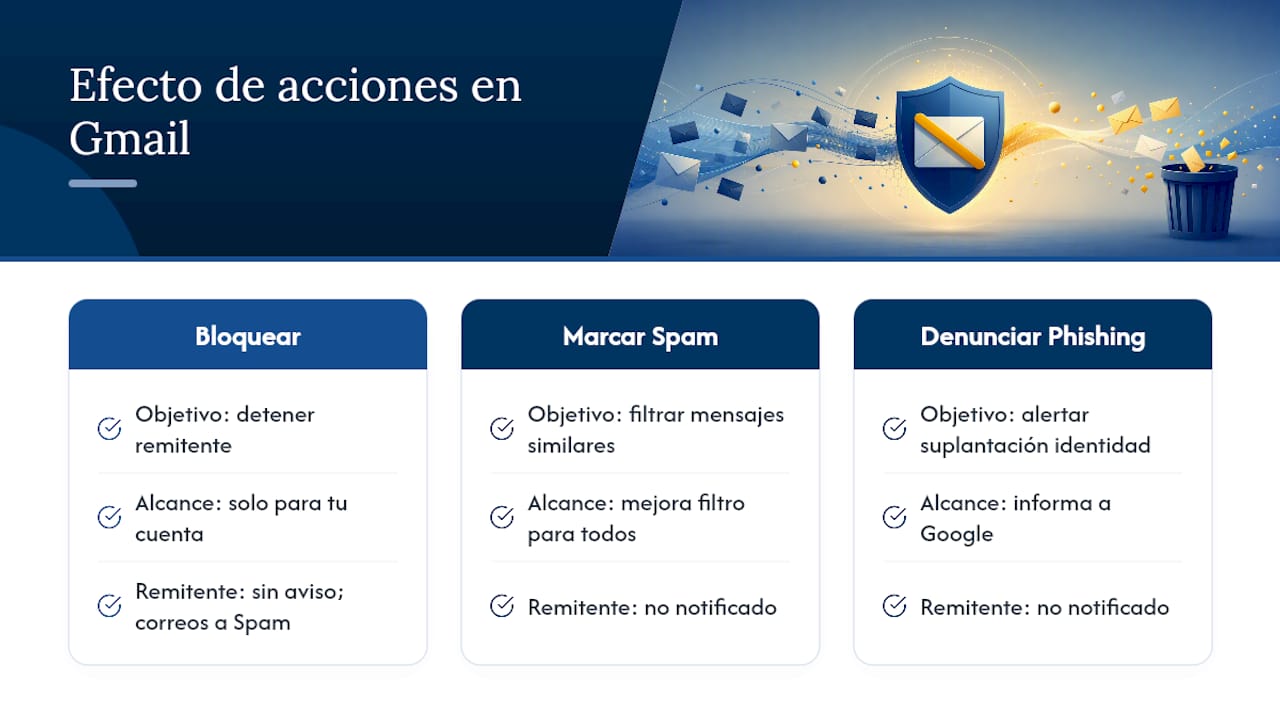
Bloquear, marcar como spam y denunciar phishing son tres acciones distintas con objetivos diferentes. Bloquear detiene a un remitente concreto para ti. Marcar como spam, en cambio, ayuda a Gmail a aprender patrones y a filtrar mejor mensajes similares para todos los usuarios. Denunciar phishing va un paso más allá: alerta a Google de un intento de suplantación de identidad, algo que conviene hacer además de bloquear cuando el correo intenta hacerse pasar por un banco, una empresa conocida o un contacto tuyo.
Cuándo darse de baja es mejor que bloquear
No todo correo molesto merece un bloqueo. Si se trata de un boletín o una promoción de una empresa real a la que en algún momento te suscribiste, lo más eficaz es usar el enlace de «Darse de baja» que aparece en la parte superior del mensaje, en lugar de bloquear el remitente.
El bloqueo está pensado para remitentes no deseados o sospechosos, no para marcas legítimas que simplemente te escriben con demasiada frecuencia. Para remitentes importantes que a veces terminan en Spam por error, añádelos a tus Contactos de Google; eso reduce las probabilidades de que Gmail los clasifique mal en el futuro.
Cómo recuperar correos legítimos marcados como spam por error
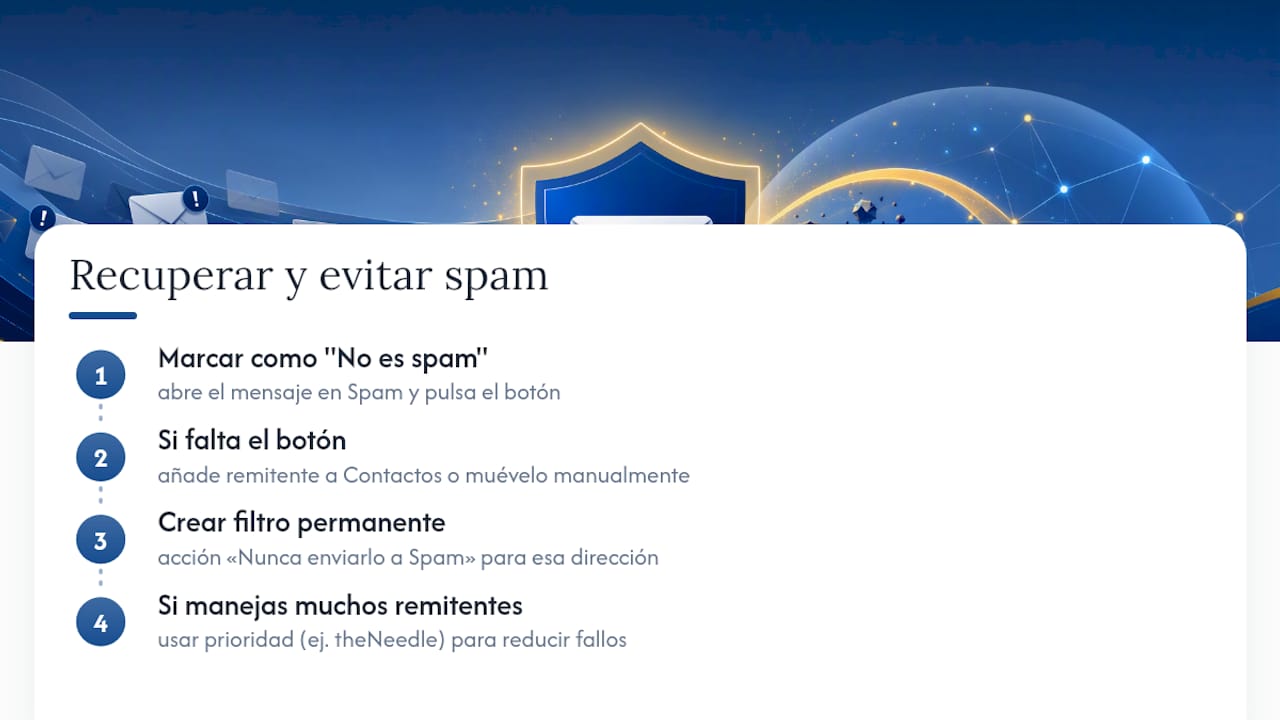
Si un mensaje importante cae en Spam, ábrelo dentro de esa carpeta y pulsa «No es spam»; el correo regresará a tu bandeja de entrada y Gmail aprenderá para la próxima vez. También puedes añadir esa dirección a tus contactos o mover el mensaje manualmente si el botón no aparece.
Para evitar que se repita, crea un filtro con la acción «Nunca enviarlo a Spam» sobre esa dirección concreta.
Consejo profesional: si trabajas con muchos remitentes distintos (clientes, proveedores, avisos bancarios), depender solo de filtros manuales se vuelve difícil de mantener. Una herramienta de priorización como theNeedle reduce el riesgo de que una alerta con consecuencias reales, como un plazo o un aviso financiero, se pierda entre el ruido o termine mal clasificada.
Cuándo bloquear y cuándo conviene otra herramienta
Mi regla es simple: bloqueas remitentes sospechosos o abiertamente maliciosos, te das de baja de newsletters legítimos que ya no quieres, y usas filtros para dominios problemáticos que insisten desde direcciones distintas. Bloquear por impulso tiene un coste que casi nadie calcula: cada bloqueo es una apuesta de que ese remitente nunca te enviará nada relevante, y esa apuesta falla más de lo que la gente admite.
El verdadero problema de la mayoría de las bandejas de entrada no es el spam evidente, sino la sobrecarga de correos legítimos que compiten por atención. Ahí bloquear no ayuda: hace falta una herramienta que priorice, no solo que filtre.
— Glen
theNeedle: prioriza lo urgente en vez de bloquear a ciegas
Bloquear y filtrar resuelven el ruido evidente, pero no resuelven el problema real de la mayoría de las bandejas: los correos que sí importan, un aviso de tu banco, un plazo de facturación, un mensaje de un cliente, se pierden entre cientos de mensajes normales que ni son spam ni son urgentes. theNeedle es la herramienta que se encarga de eso: conecta tus cuentas de Gmail, Outlook, Yahoo o iCloud y detecta automáticamente los mensajes con consecuencias reales, sean plazos, alertas financieras o comunicaciones esenciales, en lugar de tratarlos igual que un boletín cualquiera.
A diferencia de un filtro, que solo sabe reconocer remitentes o palabras clave, existen herramientas que intentan identificar el nivel de urgencia real de cada mensaje, incluidas oportunidades como reembolsos o créditos sin reclamar que normalmente pasan desapercibidos. Es especialmente útil si sueles postergar el filtrado manual o si el volumen de correo te hace perder de vista lo importante entre lo simplemente frecuente. Puedes probar la demo en vivo para ver cómo prioriza tu propia bandeja, o empezar la prueba gratuita y comprobar si te ahorra el tiempo que hoy dedicas a revisar correo por correo.
Fuentes
- Cómo bloquear o desbloquear una dirección de correo electrónico en Gmail
- How to stop legitimate emails from getting marked as spam in Gmail
- How do I block all email from a specific domain in Gmail?