Priorizar correos en Outlook: pasos rápidos para lo importante

La forma más rápida de priorizar correos en Outlook es activar Prioritarios y combinarlo con reglas simples y banderas. En dos minutos puedes dejar la bandeja de entrada mucho más manejable.
Empieza por aquí:
- Activa la Bandeja de entrada Prioritarios (Focused Inbox) para separar automáticamente lo relevante de lo secundario.
- Crea una regla que marque o mueva los correos de un remitente clave (tu jefe, un cliente, un proveedor crítico).
- Añade una bandera con recordatorio a cualquier mensaje que exija respuesta antes de 48 horas.
Si además usas Priorizar con Copilot, ten en cuenta una limitación real: Copilot solo asigna prioridad a los correos que llegan después de activar la función, no reevalúa lo que ya está en tu bandeja.
Puntos clave
Priorizar correos en Outlook funciona mejor cuando combinas Prioritarios, reglas bien ordenadas y un criterio basado en consecuencias, no solo en volumen.
| Punto | Detalles |
|---|---|
| Activa Prioritarios primero | Separa automáticamente lo relevante de lo secundario en Web, Windows y Mac. |
| Ordena tus reglas con cuidado | Usa «detener el procesamiento de más reglas» para evitar solapamientos entre condiciones. |
| Copilot solo mira hacia adelante | No reevalúa correos recibidos antes de activarlo, solo prioriza los nuevos. |
| Banderas para lo puntual, carpetas para lo recurrente | Reserva «Acción» para tareas repetidas y banderas para plazos concretos. |
| theNeedle detecta consecuencias, no solo patrones | Complementa reglas y Prioritarios señalando plazos y alertas financieras reales. |
Tabla de contenidos
- Cómo activar Prioritarios y la función Priorizar de Copilot
- Crear reglas en Outlook para automatizar la priorización
- Carpetas y filtros para ver solo lo que importa
- Banderas y recordatorios para que nada se olvide
- Priorizar por consecuencias, no solo por volumen
- Fuentes
Cómo activar Prioritarios y la función Priorizar de Copilot
Prioritarios separa tu bandeja en dos pestañas: «Prioritarios» y «Otros». Outlook decide en qué pestaña cae cada mensaje según tu historial de interacción, no según reglas fijas.
Para activarlo:
- En Outlook Web, ve a Configuración > Correo > Bandeja de entrada y activa Prioritarios.
- En Windows, entra en la pestaña Vista y marca «Mostrar Prioritarios».
- En Mac, abre Organización en la cinta de opciones y activa la misma función.
Si Outlook clasifica mal un mensaje, haz clic derecho sobre él y elige «Mover a Otros» o «Mover a Prioritarios». Marca también «Mover siempre los mensajes de [remitente]» para que la decisión se repita sola.
Copilot va un paso más allá: asigna una prioridad alta, normal o baja según las personas implicadas, el puesto del remitente y el contenido del mensaje, y explica por qué marcó algo como importante. Puedes afinar el criterio escribiendo instrucciones como «prioriza los correos de mi equipo de finanzas» o «baja la prioridad de los boletines».
Consejo profesional: revisa las instrucciones de Copilot cada par de semanas. Si notas que sube de prioridad correos irrelevantes, reescribe la instrucción en positivo («prioriza X») en vez de negarla («no priorices Y»); Copilot responde mejor a criterios afirmativos.
La limitación importante: Copilot no toca los correos que ya tenías antes de activarlo. Solo prioriza los que llegan a partir de ese momento.
Crear reglas en Outlook para automatizar la priorización
Las reglas hacen el trabajo repetitivo que tú no deberías hacer manualmente. Permiten mover, marcar o responder automáticamente a mensajes entrantes según condiciones que tú definas, y puedes crearlas desde un mensaje concreto o desde el panel general de reglas.
Para crear una regla rápida desde un correo:
- Haz clic derecho sobre el mensaje y selecciona Reglas > Crear regla.
- Elige la condición (remitente, asunto, destinatarios en copia, palabras clave en el cuerpo).
- Define la acción: mover a una carpeta, marcar como importante, reenviar o mostrar en una categoría de color.
- Guarda y decide si quieres aplicarla también a los mensajes que ya están en la bandeja.
Las condiciones más útiles para priorizar son:
- Remitente específico (tu jefe, un cliente recurrente).
- Palabras en el asunto («factura», «urgente», «contrato»).
- Destinatarios donde tú apareces en el campo «Para» y no solo en copia.
El orden de las reglas importa tanto como su contenido: Outlook aplica las reglas en el orden en que aparecen en la lista, de arriba hacia abajo. Si dos reglas afectan al mismo mensaje, marca «detener el procesamiento de más reglas» en la primera para evitar que una segunda regla la contradiga o duplique la acción.
Un ejemplo concreto: si trabajas con un cliente clave, crea una regla con la condición «de: [correo del cliente]» y dos acciones: marcar con la categoría «Acción» y mover a una carpeta con ese mismo nombre. Así ese cliente nunca se mezcla con el resto del tráfico.
Carpetas y filtros para ver solo lo que importa
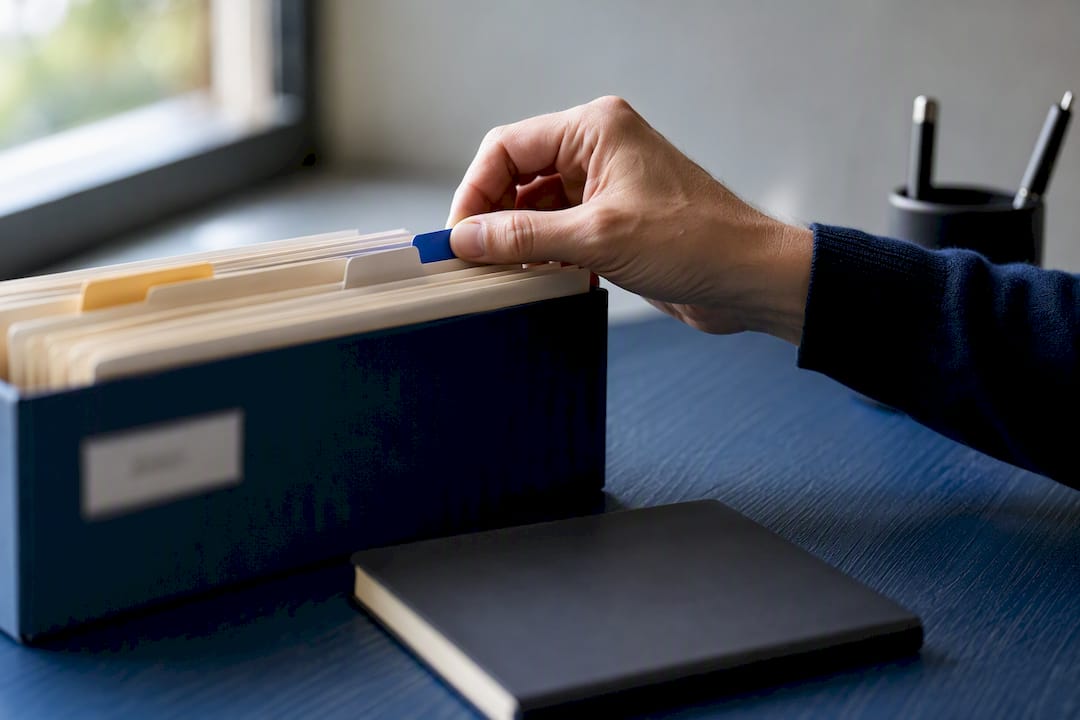
Tres carpetas suelen bastar para la mayoría de bandejas: Acción (requiere respuesta), Seguimiento (esperando respuesta de otra persona) y Archivo (ya resuelto, guardado por referencia). Las subcarpetas solo aportan valor cuando gestionas proyectos o clientes con volumen alto; si no, complican más de lo que ordenan.
Combina esa estructura con filtros de vista:
- Ordena por remitente cuando necesites revisar todo lo pendiente de una persona concreta.
- Usa la vista «No leídos» para detectar rápido lo que se te escapó.
- Aplica el filtro por categoría de color junto con las reglas que ya asignan esa categoría automáticamente.
La pestaña «Otros» conviene revisarla una vez al día, no en tiempo real. La configuración de Prioritarios se sincroniza entre Outlook Web, escritorio y móvil, así que un ajuste que hagas en el ordenador se refleja también en el teléfono.
Banderas y recordatorios para que nada se olvide
Una bandera convierte un correo en una tarea visible. Haz clic derecho sobre el mensaje, elige Seguimiento y selecciona una fecha límite. Outlook puede añadir un recordatorio con hora exacta, que aparecerá como aviso emergente.
- Marca con bandera lo que exige una acción tuya, no lo que solo necesitas archivar.
- Convierte el correo en tarea (arrástralo al icono de Tareas) si el seguimiento va a durar varios días.
- Arrástralo al icono de Calendario si necesitas bloquear tiempo para resolverlo.
- Si los recordatorios dejan de aparecer, revisa que Mostrar recordatorios esté activado en Opciones. Una directiva de grupo mal configurada también puede desactivarlos silenciosamente.
Usa banderas para lo puntual y carpetas de acción para lo que se repite. Con un promedio citado de 117 correos diarios por trabajador, mezclar ambos sistemas sin criterio acaba generando el mismo caos que querías evitar.
Priorizar por consecuencias, no solo por volumen
La mayoría de sistemas de correo, incluido Outlook, están pensados para ordenar volumen: quién escribió, cuándo, con qué frecuencia. Pero el volumen no dice nada sobre el riesgo real de ignorar un mensaje. Un correo de un proveedor con un plazo de pago vencido pesa mucho más que veinte notificaciones automáticas, aunque el sistema los trate igual.
El problema no es cuántos correos recibes, sino cuáles de ellos tienen una consecuencia real si los ignoras: un plazo, un cargo bancario, una decisión que depende de tu respuesta.
Ese es el criterio que vale la pena aplicar por encima de Prioritarios y de las reglas: ¿qué pasa si no respondo a esto hoy? Las reglas de Outlook y Copilot ayudan a clasificar, pero ninguno de los dos entiende consecuencias financieras o plazos legales por sí solo.
Consejo profesional: dedica cinco minutos al final del día a revisar solo la carpeta «Acción». Si algo lleva más de 48 horas sin moverse, pregúntate qué pasaría si lo dejas otras 48. Esa pregunta filtra mejor que cualquier regla automática.
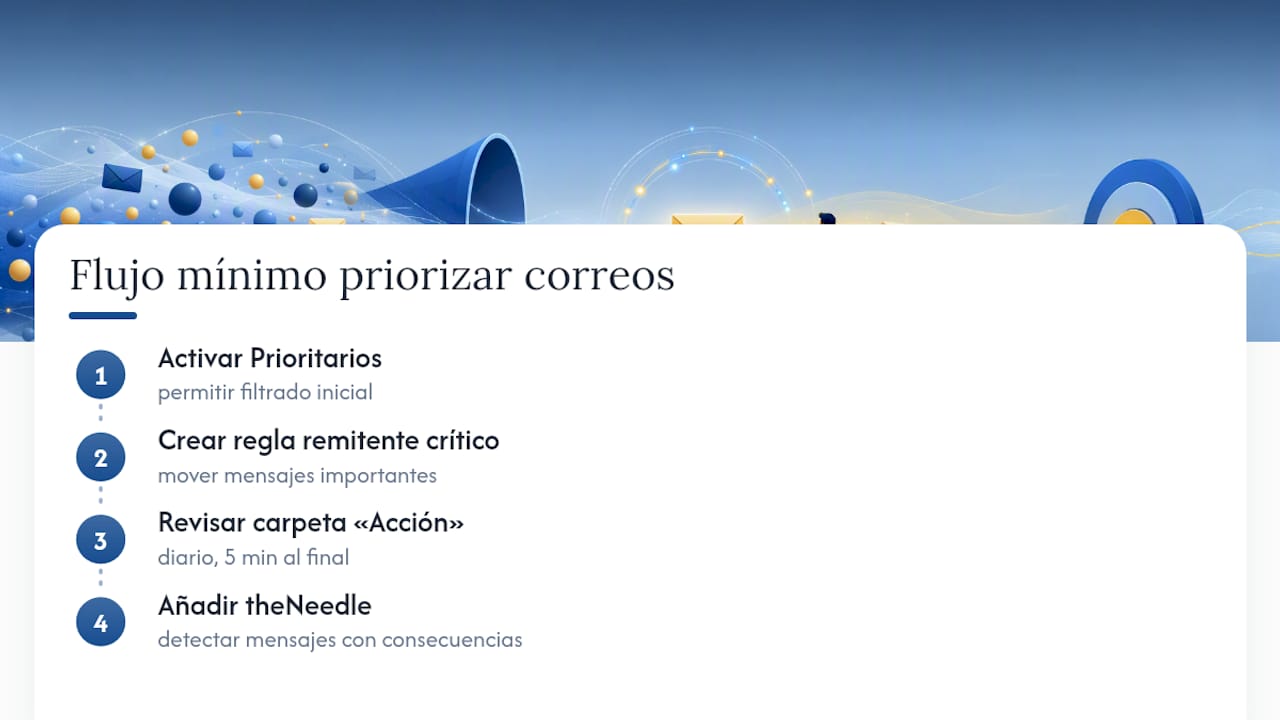
Un flujo mínimo viable funciona así: activa Prioritarios, crea una regla para tu remitente más crítico, y revisa la carpeta de acción una vez al día. Herramientas como theNeedle complementan este flujo detectando específicamente los mensajes con consecuencias, algo que las reglas por palabra clave no siempre capturan.
Una reflexión sobre la disciplina de revisar lo pendiente
Ninguna regla sustituye el hábito de mirar la carpeta de acción todos los días a la misma hora. Los sistemas fallan cuando dependes de la memoria para recordar revisarlos.
Lo que mejor funciona en la práctica es un bloqueo fijo de 15 minutos, mañana y tarde, dedicado solo a procesar correo: mover, marcar, responder o archivar. Nada de leer por leer.
— Glen
theNeedle como complemento a tus reglas de Outlook
Outlook te da las herramientas para clasificar el correo. theNeedle va un paso más allá: detecta específicamente los mensajes con consecuencias reales, como plazos de pago, alertas financieras o comunicaciones que exigen una decisión, y los destaca aunque estén enterrados entre decenas de mensajes rutinarios.
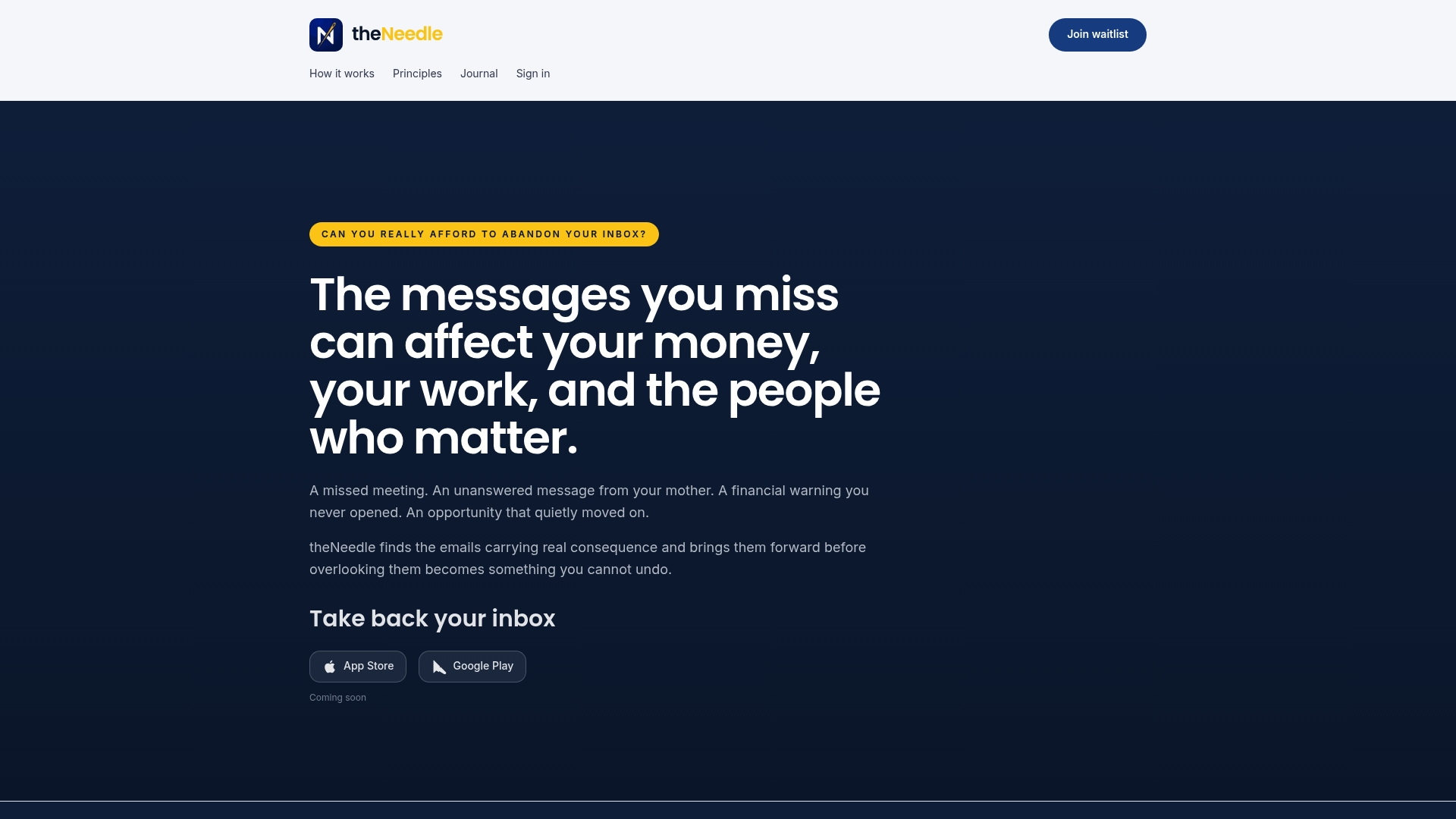
Eso importa porque las reglas y Prioritarios funcionan bien con patrones conocidos (un remitente, una palabra clave), pero no entienden que una factura vencida es más urgente que un boletín. theNeedle se conecta a cuentas de Gmail, Outlook, Hotmail y otros proveedores, y añade esa capa de criterio sobre lo que ya tienes configurado.
El acceso funciona con una prueba gratuita antes de pasar a suscripción mensual o anual, así que puedes comprobar en tu propia bandeja si detecta algo que tus reglas actuales dejan pasar. Puedes ver cómo se comporta en la demo en vivo o empezar directamente desde la página principal.
Fuentes
- Priorizar mi bandeja de entrada - Soporte técnico de Microsoft
- Los avisos de Outlook no aparecen - Outlook | Microsoft Learn