Correos de jefes: cómo priorizarlos sin perder los importantes

Marca a tu jefe como remitente VIP o crea una regla que siempre marque sus correos como importantes: es la acción con mayor impacto inmediato. Complétala con la bandeja Prioritarios de tu cliente de correo (o filtros equivalentes) y un pase de revisión diario a horas fijas. Ninguna herramienta de predicción automática es infalible, así que combina reglas deterministas con esa predicción para tener cobertura total.
En resumen:
- Es recomendable marcar y filtrar los correos del jefe como prioridad en Gmail y Outlook, usando reglas y etiquetas permanentes que sean fáciles de mantener.
- La clasificación en cuatro niveles de prioridad (P1 a P4) permite gestionar los correos urgentes y disminuir la sobrecarga de atención, priorizando solo los mensajes críticos diariamente.
- La revisión del correo debe hacerse en pases cortos y con horarios fijos, enfocándose primero en los niveles P1 y P2 para evitar interrupciones constantes.
- Es fundamental mantener reglas fijas para remitentes clave y complementar con herramientas automáticas que detecten correos con consecuencias reales, como plazos o alertas financieras.
- La clave para una gestión efectiva es no obsesionarse con la bandeja vacía, sino en garantizar que los correos que importan no se pierdan y se respondan a tiempo.
Tabla de contenidos
- Cómo priorizar correos de jefes con un sistema de niveles P1–P4
- Configura Gmail para que los correos del jefe destaquen primero
- Configura Outlook para dar prioridad automática a tu jefe
- Reglas fijas o predicción automática: cuándo mandan las tuyas
- Rutina diaria de triaje: cuándo revisar y qué hacer con cada nivel
- Qué señales elevan la prioridad de un correo y cómo responder rápido
- Cuándo conviene sumar una herramienta de priorización automática
- Lo que la mayoría pasa por alto al priorizar correos de jefes
- Prueba Theneedle si tu bandeja ya no da abasto
- Fuentes
- Preguntas frecuentes
Cómo priorizar correos de jefes con un sistema de niveles P1–P4
Priorizar correos de jefes de forma sostenible exige algo más que buenas intenciones: necesitas un marco que se repita todos los días sin pensarlo. El método más práctico usa cuatro niveles de prioridad, del más urgente al más prescindible, combinando reglas fijas con predicción automática.
- P1, actuar ya: correos que exigen respuesta en minutos u horas. Aquí van casi siempre los mensajes de tu jefe directo, clientes con contratos activos y alertas con plazo legal o financiero.
- P2, hoy: requieren atención antes de cerrar la jornada, pero no rompen tu agenda si esperan un par de horas.
- P3, esta semana: peticiones de RRHH, seguimientos de proyecto, correos que puedes agrupar y despachar en bloque.
- P4, referencia o ruido: boletines, confirmaciones automáticas, hilos donde solo estás en copia.
El paso siguiente es elegir entre 10 y 20 remitentes críticos (tu jefe, su jefe, dos o tres clientes clave, RRHH cuando gestiona nóminas o contratos) y asignarlos de forma permanente a P1 o P2. No hace falta revisar cada correo entrante para decidir su nivel: el remitente ya lo decide por ti.
La ventaja frente a las carpetas tradicionales es la temporalidad. Una carpeta acumula correos sin fecha de caducidad; un nivel de prioridad se vacía cada día porque tú decides cuándo un P1 deja de serlo. Además, el sistema es portable: funciona igual en Gmail, Outlook, Apple Mail o Thunderbird porque se apoya en etiquetas y remitentes, no en funciones exclusivas de un solo programa.
Consejo profesional: no asignes P1 a más de cinco o seis remitentes. Si todo es urgente, el nivel deja de servir como filtro y vuelves al caos original.
Configura Gmail para que los correos del jefe destaquen primero
Gmail ofrece tres mecanismos que, combinados, casi eliminan el riesgo de perder un mensaje importante.
- Activa Prioritarios. En Configuración, ve a la pestaña Recibidos y elige el tipo «Prioritarios». Gmail crea automáticamente secciones para marcados, no leídos e importantes, pero puedes añadir una sección propia basada en una etiqueta, por ejemplo «De mi jefe», según explica el soporte oficial de Gmail.
- Crea un filtro determinista. En la barra de búsqueda, escribe
from:correo-de-tu-jefe, pulsa la flecha de opciones y selecciona «Crear filtro». Marca las casillas «Marcar siempre como importante», «Aplicar la etiqueta» (la misma que usaste en el paso anterior) y, si quieres un aviso visual extra, «Destacarlo con una estrella». - Decide entre secciones o Varias bandejas. Las secciones dentro de Prioritarios bastan para la mayoría de usuarios. Si prefieres paneles completamente separados y deterministas (uno solo con correos del jefe, otro con clientes), activa «Varias bandejas» desde Configuración avanzada.
Aun así, el filtro del paso 2 siempre tiene prioridad sobre la predicción, así que un remitente crítico nunca queda a merced del algoritmo.
Configura Outlook para dar prioridad automática a tu jefe
Outlook resuelve el mismo problema con reglas y categorías de color, tanto en la versión de escritorio como en la web.
- Crea una regla de remitente. En Configuración, ve a Correo → Reglas → Añadir nueva regla. Define la condición «De» con la dirección de tu jefe y elige las acciones «Mover a la carpeta Prioritaria», «Categorizar» (asigna un color exclusivo, por ejemplo rojo) y «Marcar para seguimiento».
- Ajusta la Bandeja Prioritarios. Outlook separa automáticamente «Otros» de «Prioritarios» según patrones de lectura, pero puedes anclar remitentes concretos para que siempre caigan en Prioritarios sin depender de esa predicción.
- Configura notificaciones selectivas. En Notificaciones, desactiva los avisos generales y actívalos solo para la categoría de color asignada a tu jefe y a un puñado de contactos clave. Así reduces interrupciones sin arriesgarte a ignorar lo urgente.
- Sincroniza app móvil y escritorio. Las reglas creadas en Outlook para Windows se sincronizan con la app móvil siempre que uses la misma cuenta de Microsoft 365; revisa que las categorías de color también se reflejen en el móvil, porque a veces requieren activarse manualmente ahí.
Reglas fijas o predicción automática: cuándo mandan las tuyas
Los sistemas de predicción aprenden de tu comportamiento, pero fallan con remitentes nuevos, direcciones alternativas o correos que rompen el patrón habitual. Por eso conviene tratar la predicción como el suelo y las reglas manuales como el techo: la predicción cubre lo desconocido, las reglas garantizan lo que ya sabes que importa.
Ejemplos de filtros que conviene tener siempre activos:
from:jefe@empresa.com→ marcar como importante, aplicar etiqueta P1.subject:(urgente OR aprobación OR firma)combinado con remitentes internos → subir a P2 aunque el remitente no esté en tu lista fija.- Excepción para hilos con «no responder» o remitentes automáticos → forzar P4 aunque compartan dominio con tu jefe.
Las reglas deterministas evitan que un mensaje crítico se pierda por un fallo de clasificación, algo que la priorización basada solo en filtros de Google Workspace ya identifica como riesgo habitual cuando se depende exclusivamente del algoritmo. Programa una revisión mensual breve de tus reglas: los jefes cambian, los proyectos terminan y una regla vieja marcada como P1 puede seguir contaminando tu bandeja meses después de que dejara de tener sentido.
Rutina diaria de triaje: cuándo revisar y qué hacer con cada nivel
Revisar el correo de forma constante es la manera más rápida de agotar tu concentración sin ganar productividad real. Las guías de gestión del tiempo coinciden en agrupar la revisión en pases fijos, normalmente uno o dos al día, centrados en los niveles más altos.
- Primer pase, a primera hora. Diez o quince minutos dedicados solo a P1 y P2. Todo lo demás espera.
- Aplica la regla de los dos minutos. Si puedes responder en menos de ese tiempo, hazlo ya. Si no, pospón el correo con un recordatorio a una hora concreta del día, o delégalo si no requiere tu firma personal.
- Segundo pase, a media tarde. Revisa P1 de nuevo (por si llegó algo nuevo) y despacha P2 pendientes. P3 se agrupa y se atiende en bloque, no correo a correo.
- Bloquea notificaciones fuera de esos pases. Configura avisos solo para tu lista P1 y silencia el resto durante los bloques de trabajo enfocado.
Consejo profesional: si notas que revisas el correo por reflejo entre tareas, es señal de que necesitas un bloque de concentración protegido, no más fuerza de voluntad.
Qué señales elevan la prioridad de un correo y cómo responder rápido
No todos los mensajes de tu jefe pesan igual. Cuatro señales suelen bastar para decidir si algo sube de nivel:
- Tiene una fecha límite explícita, sobre todo si está en las próximas 24 horas.
- Pide una decisión tuya, no solo información.
- Incluye en copia a otros interesados que esperan ver tu respuesta.
- Menciona impacto financiero, operativo o de cliente directo.
Cuando un correo cumple dos o más de estas condiciones, respóndelo aunque sea con una confirmación breve: «Recibido, lo reviso y te contesto antes de las 17:00 con la decisión» funciona mejor que el silencio, incluso si aún no tienes la respuesta final. Si necesitas más tiempo del que el asunto sugiere, dilo explícitamente y propone una fecha concreta; escalar o pedir plazo con criterio genera más confianza que un retraso sin explicación.
Cuándo conviene sumar una herramienta de priorización automática
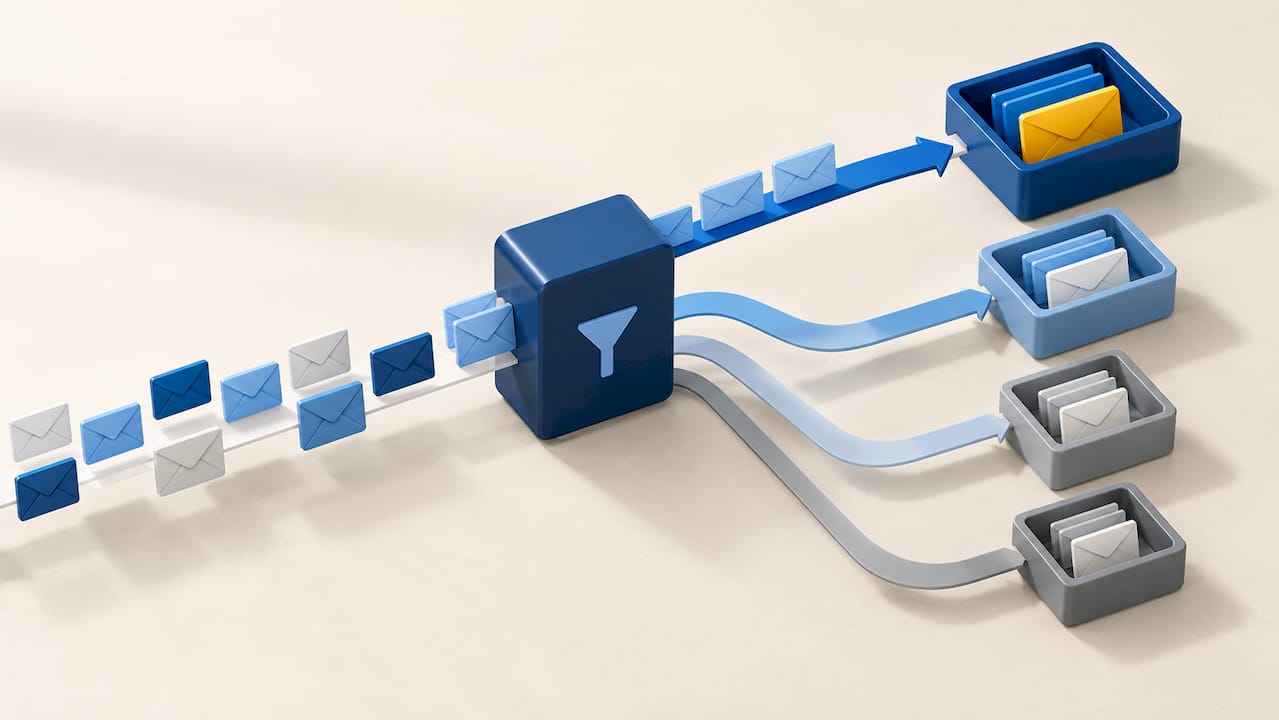
Las reglas manuales y los niveles P1–P4 resuelven la mayoría de los casos, pero un trabajador recibe en promedio 117 correos al día, y entre ese volumen se cuelan mensajes que ninguna regla predefinida contempla: un cambio de proveedor, una alerta de pago, una cláusula con vencimiento. Ahí es donde una herramienta como Theneedle aporta una capa adicional, detectando automáticamente correos con consecuencias reales (plazos, alertas financieras, comunicaciones esenciales) que no dependen de que hayas anticipado el remitente.
La forma de implementarlo sin romper lo que ya funciona es sencilla:
- Mantén tus reglas VIP y tu etiquetado manual tal como están: son tu base determinista.
- Activa la detección contextual para cubrir remitentes nuevos o mensajes fuera de patrón.
- Define un periodo de prueba corto y mide dos cosas: cuántos P1 realmente atendiste a tiempo y si bajó el número de correos urgentes que quedaron sin leer más de un día.
Lo que la mayoría pasa por alto al priorizar correos de jefes
La mayoría de guías sobre gestión de correo se centran en la limpieza de bandeja: archivar, borrar, alcanzar el «inbox cero». Ese objetivo es secundario. Lo que de verdad protege tu trabajo es no perder el correo que trae una consecuencia real, aunque el resto de la bandeja quede desordenada. Un sistema de niveles con reglas deterministas cumple ese objetivo mejor que cualquier técnica de organización estética.
Mi recomendación concreta: no intentes construir el sistema perfecto desde el primer día. Los equipos cambian de ritmo, y tu esquema de prioridad debería revisarse con la misma naturalidad con la que revisas tu agenda semanal.
— Glen
Prueba Theneedle si tu bandeja ya no da abasto
Es posible usar una herramienta que detecta correos con consecuencias reales (plazos, alertas financieras, comunicaciones esenciales) sin necesidad de anticipar cada remitente ni mantener una lista interminable de filtros. Está pensado para profesionales con la agenda saturada y también para personas con ADD/ADHD que necesitan una señal clara de qué requiere atención ya, sin depender solo de la fuerza de voluntad para no perder el hilo.
Existen herramientas que se conectan a cuentas habituales como Gmail, Outlook, Yahoo, e iCloud, y funcionan en paralelo a sistemas de reglas manuales para reforzarlos en los puntos ciegos. Algunas ofrecen una prueba gratuita antes de cualquier suscripción de pago, para poder combinarlas con reglas deterministas y evaluar su impacto en la gestión de correos urgentes. Empieza la prueba desde la página de acceso de Theneedle y mantén tus filtros actuales mientras evalúas los resultados.
Fuentes
- Consejos para optimizar la bandeja de entrada de Gmail
- Cómo organizar la bandeja de entrada por prioridad
- Cómo priorizar los correos electrónicos en el trabajo para obtener la máxima productividad
Preguntas frecuentes
¿Cómo poner prioridad a un correo?
En Gmail, activa la bandeja «Prioritarios» desde Configuración y crea un filtro con from: para marcar siempre como importante al remitente que te interesa. En Outlook, crea una regla que mueva los correos de ese remitente a una carpeta o categoría de color específica.
¿Cuál es la diferencia entre CC y CCO?
En copia (CC) todos los destinatarios ven quién más recibió el correo, mientras que en copia oculta (CCO) esos destinatarios permanecen invisibles entre sí. Cuando tu jefe incluye a alguien en CC, suele ser una señal de que espera visibilidad sobre tu respuesta, lo que puede subir el nivel de prioridad del mensaje.
¿Qué es un correo prioritario?
Es un mensaje que exige atención antes que el resto de tu bandeja, normalmente porque viene de un remitente clave, tiene un plazo cercano o implica una decisión con consecuencias. El método de niveles P1 a P4 clasifica estos correos según la urgencia real, no según el orden de llegada.
¿Cómo priorizar correos en Outlook?
Crea una regla en Correo → Reglas que identifique al remitente y aplique una categoría de color, mueva el mensaje a una carpeta prioritaria o lo marque para seguimiento. Combina esa regla con notificaciones activadas solo para tus contactos más críticos y con la Bandeja Prioritarios integrada de Outlook.
¿Cómo evitar perder correos urgentes de RRHH o clientes?
Aplica el mismo principio que con los correos del jefe: identifica a los remitentes de RRHH o clientes con contratos activos y asígnales una regla fija de prioridad, en vez de confiar solo en la predicción automática. Una herramienta como Theneedle añade una capa extra al detectar alertas con consecuencias, como plazos de RRHH o avisos financieros, aunque el remitente no esté en tu lista de reglas.