No quemes la etiqueta: indicadores de importancia en Outlook

Los indicadores de importancia en Outlook son las etiquetas Alta, Normal y Baja que marcan visualmente qué mensajes exigen atención inmediata frente a los que pueden esperar. Se aplican al redactar o después de recibir un correo, se combinan con la Bandeja de entrada Prioritarios y con reglas automáticas, y se ven distinto en cada versión de Outlook. Bien usados, ahorran tiempo de lectura; mal usados, pierden todo su sentido.
En resumen:
- La importancia alta solo debe usarse para correos con consecuencias reales si no se atienden a tiempo, como plazos o alertas económicas.
- La función de prioridad automática en la Bandeja de entrada Prioritarios se ajusta según tu interacción habitual, no por la etiqueta del remitente.
- La importancia marcada en Outlook se sincroniza entre dispositivos, pero la visualización varía en la app móvil respecto al escritorio.
- Las políticas corporativas en organizaciones grandes pueden limitar o modificar la clasificación automática y la notificación de correos prioritarios.
- La automatización con reglas y la revisión de criterios propios ayudan a evitar que correos con impacto importante se pierdan entre mensajes irrelevantes.
Tabla de contenidos
- Cómo marcar la importancia al enviar un correo (Windows, Mac, Web)
- Cómo cambiar la importancia de un correo ya recibido
- Qué significan los iconos: exclamación roja, flecha baja y banderas
- Bandeja de entrada Prioritarios: cómo ordenar y filtrar por importancia
- Automatizar la prioridad con reglas y acciones rápidas
- Cuándo usar la importancia alta sin quemar la etiqueta
- ¿Se mantiene la importancia entre el móvil, la web y el escritorio?
- Límites de la importancia en entornos corporativos con Exchange y Microsoft 365
- Priorizar por consecuencias, no por volumen
- theNeedle como complemento a los indicadores de Outlook
- Fuentes
Cómo marcar la importancia al enviar un correo (Windows, Mac, Web)
- En Outlook para Windows: abre un mensaje nuevo, ve a la pestaña Mensaje y busca el grupo Etiquetas. Ahí verás dos botones directos: Importancia alta e Importancia baja.
- En Outlook para Mac: la opción aparece en la cinta de mensaje bajo el mismo nombre, con iconos equivalentes a los de Windows.
- En Outlook en la web: al redactar, abre el menú de opciones adicionales (los tres puntos) y selecciona el nivel de importancia dentro del apartado de etiquetas.
Antes de pulsar enviar, conviene revisar dos detalles que suelen pasarse por alto: la fecha de expiración del mensaje y la opción de retrasar el envío, ambas disponibles en el mismo grupo de opciones. Configurar la importancia alta o baja notifica al destinatario que el asunto es urgente y le permite organizar sus propios mensajes según ese criterio.
Cómo cambiar la importancia de un correo ya recibido
No necesitas reenviar un mensaje para corregir su nivel de importancia. Outlook permite ajustarlo directamente sobre lo que ya está en tu bandeja.
- Abre el mensaje recibido, ve a Mensaje → Etiquetas y elige el nivel de importancia que corresponda.
- Selecciona varios mensajes a la vez con Ctrl o Mayús y usa el menú contextual «Establecer importancia» para aplicar el cambio a todos de golpe.
- Las acciones rápidas configuradas de antemano agilizan este proceso cuando repites la misma clasificación con frecuencia.
- En buzones compartidos, algunos permisos pueden limitar quién puede modificar la importancia de un mensaje ajeno, así que conviene comprobarlo antes de asumir que el cambio se aplicó.
Qué significan los iconos: exclamación roja, flecha baja y banderas
En la lista de mensajes, la importancia alta se representa con un signo de exclamación rojo, mientras que la importancia baja aparece como una flecha azul apuntando hacia abajo. Ningún icono significa importancia normal, así que su ausencia también es información.
- Exclamación roja: importancia alta, requiere atención antes que el resto.
- Flecha azul hacia abajo: importancia baja, puede esperar sin riesgo.
- Bandera de colores: eso es seguimiento (flag), un sistema distinto pensado para que tú marques tareas pendientes, no para avisar al destinatario de urgencia.
- Un mensaje fijado (pin) tampoco es lo mismo: solo lo mantiene visible arriba de la lista, sin comunicar nada sobre su prioridad real.
Consejo profesional: si quieres ver el nivel de importancia sin abrir cada correo, añade la columna «Importancia» a la vista de la lista de mensajes desde el menú de vista. Así puedes escanear la bandeja de un vistazo. Un error habitual es confundir una bandera de seguimiento con una señal de urgencia real, lo que lleva a ignorar correos que sí necesitaban respuesta rápida.
Bandeja de entrada Prioritarios: cómo ordenar y filtrar por importancia
La Bandeja de entrada Prioritarios separa los correos en dos pestañas, Prioritarios y Otros, y decide en qué pestaña cae cada mensaje según tu historial de interacción, no según la etiqueta de importancia que le puso el remitente.
- El sistema aprende de tus movimientos: si arrastras un mensaje de Otros a Prioritarios, Outlook empieza a tratar a ese remitente como relevante.
- Lo contrario también ocurre: ignorar sistemáticamente un mensaje marcado como «Alta» de cierto remitente hace que el algoritmo lo degrade con el tiempo, aunque llegue etiquetado como urgente.
- Para revisar primero lo crítico dentro de cada pestaña, puedes ordenar la lista de mensajes por importancia además de por remitente o asunto, combinando ambos filtros según el momento del día.
Automatizar la prioridad con reglas y acciones rápidas
Marcar cada correo a mano no escala cuando recibes decenas de mensajes similares al día. Las reglas resuelven eso.
- Ve a Archivo → Administrar reglas y alertas → Nueva regla.
- Elige la condición «con palabras específicas en el asunto» y escribe el término que quieras vigilar, por ejemplo «aviso» o «urgente».
- Como acción, selecciona «marcar como importancia alta».
- Guarda la regla y pruébala con un correo real antes de darla por buena.
Es posible crear reglas de este tipo para casi cualquier condición, no solo el asunto: también por remitente o por dominio. Las acciones rápidas funcionan como complemento: te permiten aplicar importancia a varios mensajes seleccionados con un solo clic, sin pasar por el menú completo.
Consejo profesional: revisa tus reglas cada pocos meses. Una condición demasiado amplia, como una palabra genérica en el asunto, acaba generando falsos positivos que devalúan la etiqueta para todo el equipo.
Cuándo usar la importancia alta sin quemar la etiqueta
La importancia alta solo funciona si se reserva para lo que realmente lo merece: algo con una consecuencia real si no se responde a tiempo, no simplemente algo que a ti te urge resolver hoy.
- Usa importancia alta cuando exista un plazo concreto, una alerta financiera o una decisión que bloquea a otras personas.
- Evita marcarla por costumbre en correos internos rutinarios; el abuso reduce su eficacia y los especialistas en comunicación empresarial coinciden en que ese desgaste es acumulativo.
- Una política de equipo breve, algo tan simple como acordar qué tipos de asunto justifican la etiqueta, evita interpretaciones distintas entre compañeros.
- Combínala con etiquetas de asunto claras («[URGENTE]») y con una tarea en tu lista de pendientes cuando el correo exija seguimiento, no solo lectura.
Consejo profesional: si notas que tus mensajes de importancia alta ya no generan respuestas rápidas, es una señal de que la etiqueta perdió credibilidad ante tu equipo, no de que el equipo esté siendo negligente.
¿Se mantiene la importancia entre el móvil, la web y el escritorio?
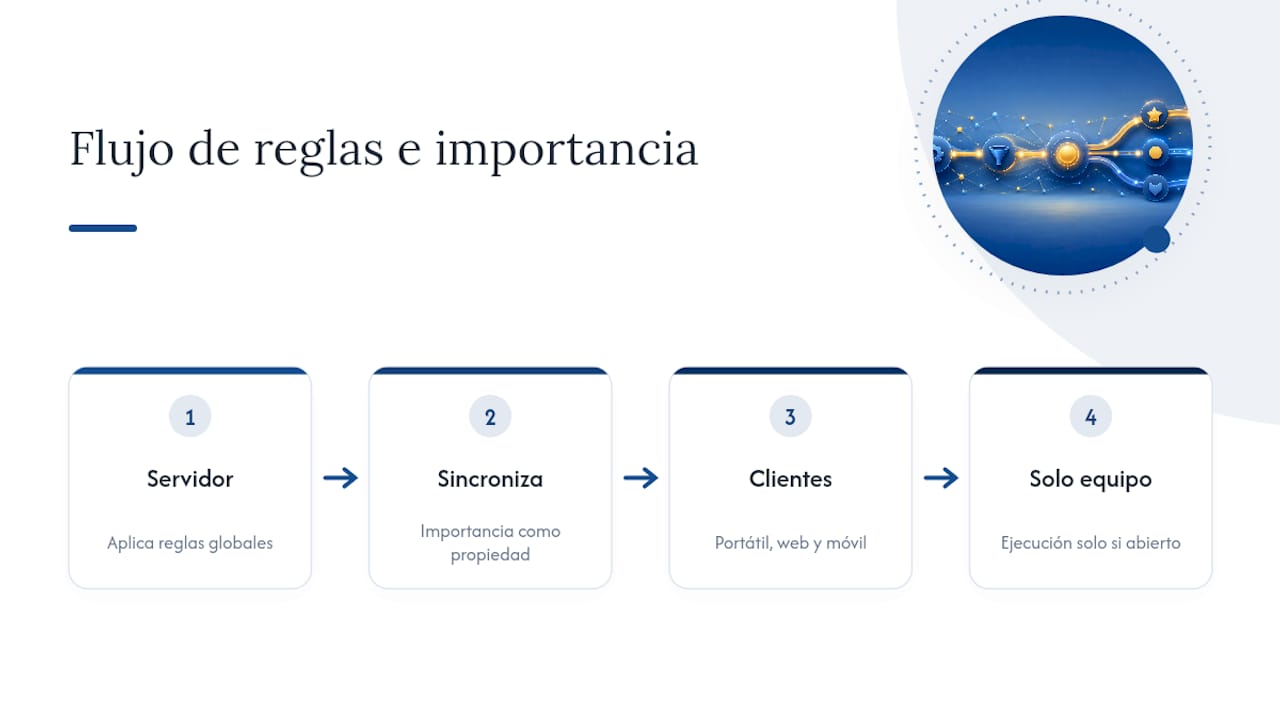
La etiqueta de importancia se sincroniza correctamente entre Outlook de escritorio, Outlook en la web y la aplicación móvil, porque el valor se guarda como una propiedad del mensaje en el servidor, no como una preferencia local de cada dispositivo. Si marcas un correo como importancia alta desde tu portátil, verás el mismo icono de exclamación roja al abrir la app en el móvil minutos después.
Donde sí aparecen diferencias es en la presentación visual. La app móvil de Outlook, por ejemplo, tiende a mostrar menos detalle en la lista compacta de mensajes, así que el icono de importancia puede quedar más discreto que en la vista de escritorio, con columnas ajustables. La Bandeja de entrada Prioritarios también se comporta de forma consistente entre dispositivos porque el aprendizaje sobre tus interacciones vive en la cuenta, no en el dispositivo concreto: mover un mensaje entre pestañas desde el móvil afecta a lo que verás luego en el escritorio.
Las reglas creadas en Outlook de escritorio o en la web se ejecutan del lado del servidor en la mayoría de configuraciones con Exchange o Microsoft 365, así que también aplican sin depender de qué dispositivo tengas abierto en ese momento. La excepción son las reglas marcadas explícitamente como «solo en este equipo», que solo se disparan cuando Outlook de escritorio está en ejecución. Vale la pena revisar ese detalle si una regla de importancia parece funcionar de forma inconsistente.
Límites de la importancia en entornos corporativos con Exchange y Microsoft 365
En organizaciones grandes, la importancia de un mensaje convive con otras capas de clasificación que a veces generan confusión. Las políticas de retención, el cifrado de mensajes y las reglas de transporte configuradas por el departamento de TI pueden interceptar o reetiquetar correos antes de que lleguen a tu bandeja, independientemente de la importancia que le puso el remitente original.
La disponibilidad y precisión de la Bandeja de entrada Prioritarios varía según el tipo de cuenta: funciona en Microsoft 365, Exchange y Outlook.com, pero algunos buzones compartidos o cuentas gestionadas con políticas restrictivas pueden mostrar un comportamiento distinto al que tienes en tu cuenta personal. Si trabajas con un buzón compartido, comprueba primero si Prioritarios está activado antes de asumir que la clasificación automática funciona igual que en tu bandeja individual.
Otro límite práctico: la importancia alta no dispara ninguna notificación especial por defecto en la mayoría de configuraciones corporativas. Muchos administradores desactivan las alertas emergentes agresivas para reducir interrupciones, así que si necesitas que un mensaje urgente destaque de verdad, conviene configurar una regla de notificación específica además de la etiqueta de importancia, y confirmar con el equipo de TI que las reglas de cliente no chocan con las políticas de transporte del servidor.
Priorizar por consecuencias, no por volumen
Un trabajador de oficina recibe en promedio decenas de correos al día, y la mayoría no exige acción real. El problema no es la cantidad de mensajes: es que la etiqueta de importancia depende de que el remitente la aplique bien, y muchos no lo hacen. Combinar reglas, Prioritarios y una revisión disciplinada de tus propios criterios reduce el riesgo de que un aviso con consecuencias reales, como un plazo o una alerta financiera, se pierda entre correos irrelevantes marcados sin criterio. La automatización ayuda, pero no sustituye la costumbre de revisar qué mensajes tienen impacto real antes de decidir cuáles marcar como urgentes.
— Glen
theNeedle como complemento a los indicadores de Outlook
Los indicadores de importancia funcionan bien cuando todos los remitentes los usan con criterio, pero eso rara vez ocurre fuera de tu propio control. theNeedle nace justo de ese hueco: en lugar de depender de que cada remitente marque bien su correo, analiza el contenido de tus mensajes y destaca automáticamente aquellos con consecuencias reales, sin importar si llegaron etiquetados como urgentes o no.
Esto resulta especialmente útil cuando gestionas un volumen alto de correo entre varias cuentas, cuando la organización manual te cuesta o simplemente cuando no puedes permitirte que un reembolso o un aviso legal se pierda entre docenas de mensajes sin importancia asignada. theNeedle no sustituye las reglas y la Bandeja de entrada Prioritarios de Outlook: las complementa, filtrando por consecuencia real en lugar de por la etiqueta que le puso el remitente. Puedes revisar cómo funciona en la demostración en vivo o empezar directamente con la prueba gratuita de theNeedle para ver qué mensajes importantes se te estaban escapando.
Fuentes
Para ampliar cada paso descrito aquí, el soporte técnico de Microsoft mantiene la referencia oficial sobre por qué establecer un mensaje como importancia alta o baja, además de la guía específica sobre cómo ordenar mensajes de correo en Outlook. Para automatización, la documentación de reglas de la Universidad de Pittsburgh explica con detalle cómo crear reglas en Outlook paso a paso. Si quieres entender mejor el comportamiento de la clasificación inteligente, el artículo de la Universidad de Washington and Lee sobre la Bandeja de entrada Prioritarios detalla cómo aprende el sistema con el tiempo. Y para identificar cada icono que aparece en tu lista de mensajes, la biblioteca de iconos de Dartmouth ofrece una referencia visual completa que vale la pena guardar como consulta rápida.
- Outlook Icons
- ¿Por qué establecer un mensaje como de importancia alta o baja? - Soporte técnico de Microsoft
- How to create rules in Outlook