Evita el desbordamiento: gestiona Hotmail con reglas y theNeedle

Para gestionar correos en Hotmail de forma eficaz, combina cuatro palancas: reglas automáticas, la bandeja Prioritarios, las herramientas Limpiar y Archivar, y una gestión activa de suscripciones. Empieza hoy creando una regla que mueva las facturas o los boletines a una carpeta específica. Con un promedio de 117 correos diarios por persona, la documentación oficial de Microsoft confirma que automatizar este primer paso ahorra minutos que se acumulan cada semana.
En resumen:
- La automatización de reglas en Outlook ayuda a clasificar correos y ahorrar tiempo, pero requiere condiciones específicas y pruebas antes de activarlas.
- La gestión eficaz de suscripciones y remitentes no deseados reduce el ruido en la bandeja sin perder alertas importantes, evitando bloquear correos útiles por error.
- Organizar el correo con carpetas simples y priorizar mensajes críticos por impacto, en lugar de volumen, previene sobrecarga y evita perder información relevante.
- La capa adicional de prioridad basada en consecuencias y plazos aumenta la probabilidad de detectar mensajes importantes que las reglas automáticas no identifican.
- Una revisión semanal de 30 minutos, combinando limpieza, reclasificación y análisis, mantiene la bandeja ordenada y evita acumular correos irrelevantes o urgentes sin atender.
Tabla de contenidos
- Crear, editar y gestionar reglas en Outlook y Hotmail
- Cómo administrar suscripciones y bloquear remitentes no deseados
- Carpetas, categorías y la bandeja Prioritarios para organizar mejor
- Limpiar, archivar y mover: cómo reducir el volumen sin perder nada
- Notificaciones, alertas y respuestas automáticas bien configuradas
- Configurar Hotmail y Outlook en distintos dispositivos sin errores
- Priorizar lo que importa: por qué el volumen no es el verdadero problema
- Cómo enviar, recibir y responder correos en Outlook y Hotmail
- Gestión de archivos adjuntos: descargar, enviar y visualizar
- Seguridad del correo: cómo protegerte del phishing y el spam
- Uso de Hotmail y Outlook desde el móvil
- Recuperar correos eliminados y gestionar la papelera
- Personalizar la apariencia y la firma del correo
- Mi rutina de 30 minutos semanales para no perder el control
- theNeedle: la capa que detecta lo urgente dentro de tu Hotmail
- Fuentes
Crear, editar y gestionar reglas en Outlook y Hotmail
Las reglas son el mecanismo más directo para que Outlook clasifique el correo sin que tú tengas que tocarlo. Sirven para mover facturas a una carpeta de contabilidad, archivar notificaciones automáticas de servicios que usas a diario, o destacar los mensajes de tu equipo directo.
Para crear una regla en Outlook en la web, abre un mensaje, pulsa los tres puntos y selecciona «Crear regla». Desde ahí defines el remitente o la palabra clave como condición, y eliges la acción: mover, marcar como leído, reenviar o eliminar. En la aplicación de escritorio, el camino equivalente está en Archivo → Administrar reglas y alertas, donde también puedes reordenar qué regla se ejecuta primero.
Antes de activar cualquier regla nueva, comprueba estos tres puntos:
- Verifica que la condición (remitente, asunto o dominio) sea lo bastante específica para no atrapar correos que sí necesitas ver.
- Confirma que la acción elegida es reversible, sobre todo si implica eliminar en lugar de archivar.
- Ejecuta la regla manualmente sobre mensajes existentes para comprobar el resultado antes de dejarla en automático.
La guía de Microsoft sobre reglas detalla también cómo editar o eliminar una regla ya creada desde el mismo panel de configuración.
Cómo administrar suscripciones y bloquear remitentes no deseados
El correo de marketing y los boletines suelen ser la fuente número uno de ruido en la bandeja. Outlook.com centraliza esta limpieza en Configuración → Correo → Suscripciones, donde aparece un listado de todos los remitentes recurrentes con la opción de darte de baja en un clic, según explica el soporte oficial de Outlook.com.
- Desde el propio mensaje, Outlook suele mostrar un aviso de «cancelar suscripción» en la parte superior.
- Desde la configuración centralizada puedes revisar decenas de suscripciones a la vez, en lugar de una por una.
- Bloquear un remitente es distinto: envía automáticamente sus futuros mensajes a la carpeta de correo no deseado, sin eliminarlos.
- No canceles todo de forma automática: si hay boletines que sí lees, créales una carpeta propia en lugar de darlos de baja.
Consejo profesional: Antes de bloquear un remitente corporativo, revisa si en realidad necesitas sus avisos de facturación o seguridad; bloquear puede ocultarte una alerta importante más adelante.
Carpetas, categorías y la bandeja Prioritarios para organizar mejor
Una estructura de carpetas simple funciona mejor que una compleja. Cuatro carpetas cubren casi cualquier flujo de trabajo: Acción para lo que requiere respuesta, Espera para lo que depende de otra persona, Referencia para lo que solo necesitas guardar, y Proyectos para hilos activos de trabajo.
- Las categorías con color permiten etiquetar por urgencia o tema sin mover el correo de sitio, útil cuando un mensaje pertenece a varias carpetas mentales a la vez.
- La bandeja Prioritarios separa automáticamente lo que Outlook considera relevante de «Otros»; conviene revisar ambas pestañas la primera semana para corregir errores de clasificación.
- Confía en Prioritarios una vez que hayas entrenado el sistema moviendo manualmente algunos mensajes mal clasificados.
Consejo profesional: Desactiva la vista de conversación cuando trabajes con hilos largos de proyecto: agrupar mensajes ayuda para newsletters, pero puede esconder una respuesta urgente dentro de un hilo antiguo.
Limpiar, archivar y mover: cómo reducir el volumen sin perder nada
Borrar y archivar no son lo mismo. Borrar es definitivo (hasta que vacías la papelera); archivar saca el correo de la bandeja principal pero lo conserva para buscarlo siempre. La herramienta Limpiar, disponible en Outlook en la web, permite eliminar automáticamente los mensajes redundantes de una conversación y conservar solo el más reciente, según describe Microsoft en su guía de organización.
- Selecciona una conversación larga y pulsa «Limpiar» para eliminar respuestas duplicadas sin perder el mensaje final.
- Usa «Archivar» sobre correos ya resueltos que quieras guardar fuera de la vista principal.
- Selecciona varios mensajes con Ctrl o Shift y usa «Mover a» para enviarlos en bloque a la carpeta correspondiente.
Una revisión semanal de diez minutos (Limpiar en conversaciones largas, Archivar lo resuelto, Mover lo pendiente) evita que la bandeja vuelva a acumularse.
Notificaciones, alertas y respuestas automáticas bien configuradas
Las notificaciones mal ajustadas son la causa más común de interrupciones innecesarias. Por defecto, Outlook solo notifica los mensajes que caen en Prioritarios, aunque puedes cambiarlo a «todo el correo» desde la configuración si prefieres ver cada entrada, según indica el soporte de Microsoft sobre notificaciones.
- Elige entre notificar Todo, solo Prioritarios o solo Favoritos según cuánto ruido tolere tu jornada.
- Revisa las notificaciones del sistema operativo (Windows, iOS, Android) para evitar que se dupliquen con las de la app de Outlook.
- Configura una respuesta automática desde Configuración → Correo → Respuestas automáticas cuando estés de vacaciones o en bloques de trabajo sin revisar el correo.
- Reserva franjas del día sin notificaciones activas si tu trabajo exige concentración sostenida.
Configurar Hotmail y Outlook en distintos dispositivos sin errores
Sincronizar la misma cuenta en varios dispositivos genera fricciones si no se configura con el protocolo correcto. IMAP mantiene los mensajes sincronizados entre el servidor y todos tus dispositivos (lees en el móvil, se marca como leído también en el escritorio); POP, en cambio, descarga los correos a un solo equipo y puede generar inconsistencias si usas varios.
- Al añadir la cuenta en un cliente externo, usa siempre IMAP salvo que tengas una razón específica para POP.
- La autenticación moderna (OAuth) sustituyó a la contraseña simple en la mayoría de clientes; si tu app pide credenciales antiguas, actualízala.
- Activa la verificación en dos pasos para proteger la cuenta, sobre todo si accedes desde varios dispositivos.
- Si la sincronización va lenta o ves mensajes duplicados, elimina la cuenta del cliente y vuelve a añadirla: suele resolver el problema más rápido que buscar el ajuste exacto.
Priorizar lo que importa: por qué el volumen no es el verdadero problema
El problema no es cuántos correos llegan, sino cuáles de esos correos tienen consecuencias reales si se pasan por alto. Con 117 mensajes diarios de media por persona, revisar todo con el mismo nivel de atención es insostenible, y las reglas nativas de Outlook, aunque útiles, clasifican por remitente o palabra clave, no por impacto real.
Un aviso de vencimiento de póliza, una alerta de cargo bancario inusual o una solicitud de aprobación con fecha límite no siempre llegan de un remitente que hayas marcado como prioritario. Ahí es donde una capa adicional de priorización por consecuencia complementa lo que ya hiciste con reglas y carpetas.
Integrar una capa de priorización basada en consecuencia (plazos, alertas financieras) aumenta la probabilidad de evitar pérdidas importantes o retrasos, en lugar de depender solo de filtros por remitente.
Puedes leer más sobre este enfoque en la guía de theNeedle sobre organización de bandejas, pensada precisamente para quienes ya usan reglas y categorías pero siguen sintiendo que algo importante se les escapa.
Cómo enviar, recibir y responder correos en Outlook y Hotmail
Redactar un correo nuevo empieza con el botón «Nuevo mensaje» en la esquina superior izquierda, tanto en la web como en la app de escritorio. Ahí completas destinatario, asunto y cuerpo, y puedes añadir formato con la barra de herramientas: negrita, listas, enlaces o firma predefinida.
Recibir correo no requiere ninguna acción activa salvo mantener la sincronización correcta, pero sí conviene revisar la carpeta «Otros» de vez en cuando, ya que la clasificación automática de Prioritarios no siempre acierta con remitentes nuevos.
Para responder, tienes tres botones estándar: Responder (solo al remitente), Responder a todos (a toda la lista de destinatarios) y Reenviar (a una persona nueva). Elegir mal entre «Responder» y «Responder a todos» es uno de los errores más frecuentes en correo corporativo, así que revisa siempre la lista de destinatarios antes de enviar.
Outlook también permite programar el envío de un mensaje para una hora específica, útil si escribes fuera de horario laboral pero prefieres que llegue al día siguiente. Desde el mismo cuadro de redacción, la flecha junto al botón de enviar abre la opción de retraso de entrega.
Si trabajas con hilos largos, la vista de conversación agrupa las respuestas, pero cada mensaje individual sigue siendo accesible por separado desde el panel lateral, sin perder el historial completo del intercambio.
Gestión de archivos adjuntos: descargar, enviar y visualizar
Los archivos adjuntos aparecen debajo del asunto del mensaje, con una miniatura que indica el tipo de archivo. Para descargarlos, pasa el cursor sobre el adjunto y pulsa el icono de descarga; Outlook permite descargar uno por uno o todos a la vez si el mensaje trae varios.
Para visualizar un documento sin salir del correo, haz clic directamente sobre el archivo: Outlook abre una vista previa integrada para formatos comunes como PDF, Word, Excel o imágenes, sin necesidad de descargarlo primero.
Al enviar un adjunto, el límite estándar en Outlook.com ronda los 20 MB por correo. Para archivos más grandes, la plataforma sugiere automáticamente subirlo a OneDrive y compartir un enlace en lugar del archivo completo, lo que además evita que el destinatario reciba un correo pesado que tarde en cargar.
- Verifica el formato antes de enviar: algunos dominios corporativos bloquean ciertas extensiones ejecutables por seguridad.
- Si reenvías un correo con adjuntos, revisa que estos sigan incluidos automáticamente: Outlook los conserva salvo que los elimines manualmente.
- Guarda los adjuntos importantes en una carpeta de referencia o en la nube en lugar de dejarlos solo en el correo original, para no depender de buscar el mensaje exacto meses después.
Seguridad del correo: cómo protegerte del phishing y el spam
El phishing suele imitar comunicaciones legítimas de bancos, servicios de streaming o plataformas de trabajo, con un enlace que lleva a una página falsa diseñada para robar credenciales. Outlook filtra automáticamente buena parte de este tráfico hacia la carpeta de correo no deseado, pero ningún filtro es perfecto.
Antes de hacer clic en cualquier enlace, revisa la dirección real del remitente (no solo el nombre visible) y pasa el cursor sobre el enlace para ver la URL de destino sin necesidad de abrirlo. Los mensajes que generan urgencia artificial, como amenazas de cierre de cuenta en pocas horas, son una señal clásica de intento de fraude.
- Activa la verificación en dos pasos en tu cuenta Microsoft; reduce drásticamente el riesgo aunque tu contraseña se filtre en otro sitio.
- Marca manualmente como spam cualquier mensaje sospechoso que se cuele en la bandeja principal, para entrenar el filtro de Outlook.
- Nunca introduzcas tu contraseña de Microsoft en una página a la que llegaste desde un enlace de correo; accede siempre escribiendo la dirección directamente.
- Revisa periódicamente la carpeta de correo no deseado por si algún mensaje legítimo fue clasificado por error, sin dejar que se acumule sin revisión.
Uso de Hotmail y Outlook desde el móvil
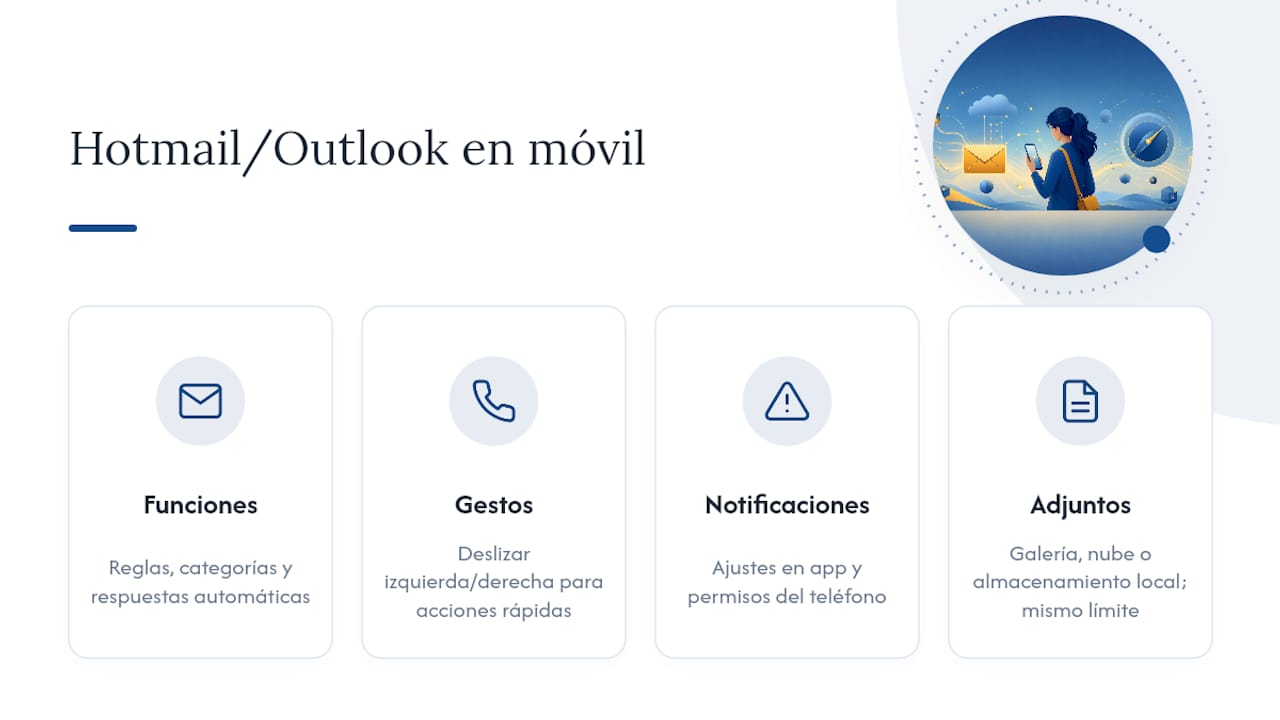
La aplicación de Outlook para iOS y Android replica casi todas las funciones de la versión web: reglas, categorías, bandeja Prioritarios y respuestas automáticas están disponibles desde el mismo menú de configuración, accesible tocando tu foto de perfil o el icono de ajustes.
Una diferencia práctica en móvil es el gesto de deslizar: deslizar un mensaje hacia la derecha o la izquierda ejecuta acciones rápidas configurables, como archivar, eliminar o marcar como leído, sin abrir el correo.
Las notificaciones push del móvil se controlan por separado del sistema operativo, así que conviene revisar tanto el ajuste dentro de la app de Outlook como los permisos de notificación en el propio teléfono para evitar duplicados o silencios inesperados.
Para adjuntos, el móvil permite adjuntar directamente desde la galería de fotos, desde archivos guardados en la nube o desde el almacenamiento local del dispositivo, con el mismo límite de tamaño que en la versión de escritorio.
Recuperar correos eliminados y gestionar la papelera
Un correo eliminado no desaparece de inmediato: pasa a la carpeta Elementos eliminados, donde permanece disponible para recuperación durante un periodo limitado antes de borrarse de forma definitiva. Para recuperarlo, abre esa carpeta, selecciona el mensaje y usa la opción «Mover a» para devolverlo a la bandeja de entrada o a cualquier otra carpeta.
Si el correo ya no aparece en Elementos eliminados, Outlook ofrece la opción «Recuperar elementos eliminados de esta carpeta», que accede a un almacén temporal adicional antes del borrado permanente. Este recurso tiene un límite de tiempo, así que cuanto antes actúes tras notar la pérdida, mejores probabilidades de recuperación.
Conviene vaciar la papelera manualmente solo cuando estés seguro de que no necesitarás ningún mensaje reciente, en lugar de dejar que el vaciado automático programado sea la única red de seguridad.
Personalizar la apariencia y la firma del correo
Outlook permite ajustar el tema visual, el tamaño de fuente y la densidad de la bandeja desde Configuración → Apariencia, donde también puedes activar el modo oscuro si trabajas muchas horas frente a la pantalla.
Para crear una firma, ve a Configuración → Correo → Redactar y responder, y ahí puedes diseñar una firma con nombre, cargo, datos de contacto y hasta un logotipo, además de decidir si se añade automáticamente a los mensajes nuevos, a las respuestas, o a ambos. Muchas personas prefieren una firma completa para correos nuevos y una versión reducida para respuestas dentro del mismo hilo, evitando repetir bloques de texto largos en conversaciones extensas.
Mi rutina de 30 minutos semanales para no perder el control
No hace falta revisar el correo constantemente para tenerlo bajo control. Basta con un bloque semanal de treinta minutos: repasa Prioritarios primero, procesa la carpeta Acción hasta vaciarla o reclasificarla, y cierra con una limpieza rápida usando Limpiar y Archivar.
Clasifica cada mensaje en cuatro categorías mentales: acción inmediata, esperar respuesta de otro, archivar como referencia, o eliminar. Si tienes ADD o ADHD, reduce aún más la carga visual apoyándote en una herramienta que te señale directamente los mensajes con consecuencias reales, en lugar de depender solo de la fuerza de voluntad para revisar todo por igual.
— Glen
theNeedle: la capa que detecta lo urgente dentro de tu Hotmail
Las reglas y la bandeja Prioritarios reducen el ruido, pero ninguna de las dos entiende el contenido de un mensaje: no distinguen entre una newsletter cualquiera y un aviso de vencimiento con consecuencias reales. theNeedle conecta directamente con tu cuenta de Hotmail o Outlook y analiza el contenido de cada mensaje para detectar plazos, alertas financieras y solicitudes que requieren respuesta, destacándolos por encima del resto sin que tengas que revisar la bandeja completa.
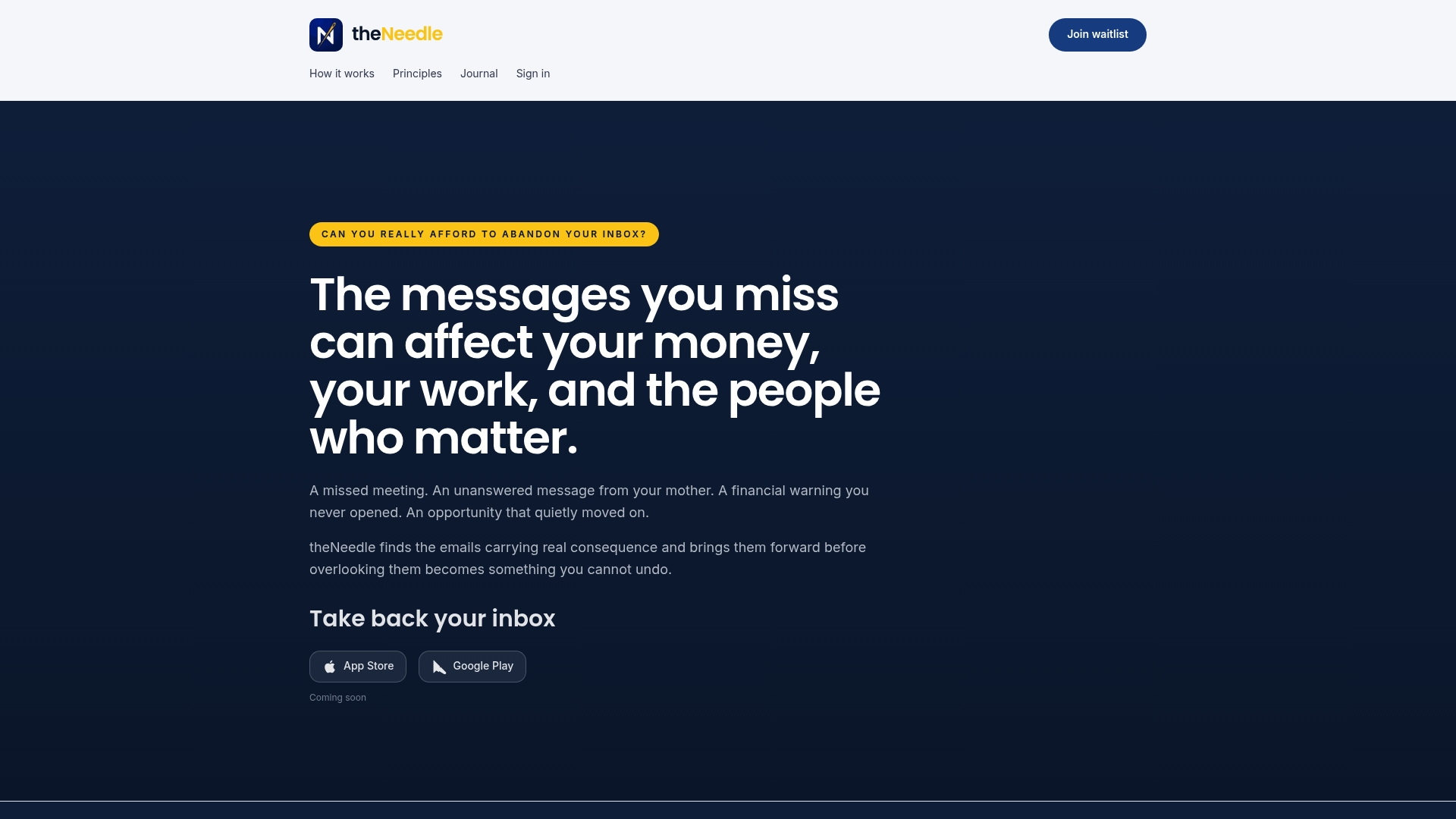
La propuesta es sencilla: en lugar de sumar otra capa de filtros por remitente, theNeedle prioriza por consecuencia, algo que ni las reglas ni las categorías de Outlook hacen de forma nativa. Esto reduce el riesgo de que un correo importante se pierda entre boletines y notificaciones rutinarias, especialmente si gestionas varias cuentas o trabajas bajo presión de tiempo.
theNeedle funciona con un modelo de suscripción y ofrece una prueba gratuita para comprobar cómo se comporta con tu propia bandeja. Puedes empezar por probar la demo en vivo o revisar directamente los Theneedle antes de decidir si necesitas esa capa adicional de prioridad.