Conecta iCloud y Gmail sin perder correos: app, web y seguridad
Sí: puedes leer y enviar correo desde tu dirección de iCloud dentro de Gmail. Usa IMAP con inicio de sesión asistido cuando la app lo ofrezca, o configura POP3 y SMTP manualmente con una contraseña específica de Apple si tienes verificación en dos pasos activada. La app móvil resuelve la mayoría de los casos en minutos; la versión web de Gmail es la vía cuando quieres importar historial completo o enviar como tu dirección @icloud.com. Los pasos exactos varían según lo que necesites, y los detalles están más abajo.
En resumen:
- La integración de iCloud en Gmail requiere una contraseña específica de aplicación y puede realizarse en minutos tanto en iOS como en Android.
- La importación mediante POP3 solo descarga los correos y no sincroniza estados en distintos dispositivos, siendo recomendable dejar copia en el servidor si se desea conservar el historial completo.
- La conexión efectiva evita errores frecuentes como fallos de autenticación o pérdida de mensajes, resolviendo principalmente con la regeneración de credenciales y revisión de puertos.
- IMAP ofrece sincronización completa de mensajes y estados, y utilizar OAuth 2.0 aumenta la seguridad al limitar los permisos y facilitar la revocación del acceso.
- Centralizar correos no reduce el volumen, solo lo junta, por lo que herramientas como theNeedle ayudan a priorizar mensajes importantes y gestionar mejor la cantidad.
Tabla de contenidos
- Cómo añadir iCloud a la app Gmail en iPhone y Android
- Configurar iCloud en Gmail web: importar correo y enviar como tu dirección de Apple
- Generar una contraseña específica de aplicación en Apple ID
- Sincronizar contactos y calendario entre Google e iCloud
- Problemas frecuentes al conectar iCloud y Gmail, y cómo resolverlos
- Por qué conviene priorizar OAuth e IMAP frente a contraseñas y POP3
- Centralizar el correo tiene sentido, pero no resuelve el problema real
- Cómo theNeedle ayuda una vez conectadas tus cuentas
- Fuentes
Cómo añadir iCloud a la app Gmail en iPhone y Android
Abrir la app de Gmail y añadir una cuenta de iCloud lleva menos de cinco minutos si tienes lista la contraseña específica de aplicación. El proceso es prácticamente idéntico en iOS y Android, aunque las etiquetas de los menús cambian ligeramente entre versiones.
- Toca tu foto de perfil o el icono de menú y selecciona Añadir otra cuenta.
- Elige Otro (IMAP) si iCloud no aparece como opción directa, según indica la propia ayuda de Gmail para añadir cuentas externas.
- Introduce tu dirección @icloud.com o @me.com completa.
- Cuando pida la contraseña, usa la contraseña específica de aplicación generada en Apple ID, nunca la contraseña principal de tu cuenta.
- Completa los datos del servidor entrante (IMAP) si la app no los detecta automáticamente:
imap.mail.me.com, puerto 993, con SSL activado. - Configura el servidor saliente
smtp.mail.me.com, puerto 587, con TLS. - Envíate un correo de prueba y revisa que llegue tanto a la bandeja de entrada como al remitente correcto en los mensajes salientes.
Si ves un error de autenticación en el paso 4, casi siempre significa que la cuenta tiene verificación en dos pasos activa y Apple está bloqueando el intento con la contraseña normal. La solución se explica más abajo, en el apartado sobre contraseñas específicas.
Configurar iCloud en Gmail web: importar correo y enviar como tu dirección de Apple
La interfaz web de Gmail separa dos funciones que conviene distinguir antes de tocar nada: importar mensajes trae tu historial de iCloud hacia Gmail, mientras que enviar correo como te permite escribir desde tu dirección @icloud.com sin salir de Gmail. Puedes activar una, la otra, o ambas.
Para llegar al panel correcto, entra en Configuración → Ver toda la configuración → Cuentas e importación. Desde ahí:
- En «Consultar correo de otras cuentas», pulsa Añadir una cuenta de correo e introduce tu usuario de iCloud para traer los mensajes vía POP3.
- En «Enviar correo como», añade tu dirección de iCloud para poder elegir esa dirección como remitente al escribir un mensaje nuevo.
- Marca la opción de dejar una copia del mensaje en el servidor original si no quieres que iCloud borre los correos ya descargados.
- Etiqueta los correos importados automáticamente para diferenciarlos del resto de tu bandeja.
Los valores técnicos habituales son: servidor POP pop.mail.me.com, puerto 995 con SSL, y servidor SMTP smtp.mail.me.com, puerto 587 con TLS. Apple documenta esta configuración en su guía oficial de iCloud Mail, donde también detalla los requisitos de seguridad para clientes externos.
La limitación real de este método es que POP3 solo descarga: no refleja lo que marcas como leído ni sincroniza carpetas entre dispositivos, algo relevante si consultas el mismo correo desde el móvil y desde el navegador.
Consejo profesional: si sospechas que vas a necesitar el histórico completo de una cuenta antigua de iCloud, activa primero «dejar copia en el servidor» y espera a que termine la primera importación completa antes de desactivar cualquier opción, porque cambiar la configuración a mitad de proceso puede cortar la descarga de mensajes antiguos.
Generar una contraseña específica de aplicación en Apple ID
Apple exige verificación en dos pasos en casi todas las cuentas activas hoy en día, y esa capa de seguridad impide usar tu contraseña normal en clientes de correo externos como Gmail. La solución es una contraseña específica de aplicación, distinta a la que usas para entrar en tus dispositivos Apple.
- Entra en Appleid con tu Apple ID.
- Ve a la sección Inicio de sesión y seguridad y busca Contraseñas específicas de aplicación.
- Pulsa Generar contraseña, ponle un nombre reconocible como «Gmail iPhone» y copia el código de 16 caracteres que te muestra Apple.
- Pega ese código, sin espacios, en el campo de contraseña cuando Gmail te lo solicite.
Si pierdes el acceso, cambias de dispositivo o simplemente quieres cortar la conexión, puedes revocar esa contraseña específica desde el mismo panel sin afectar a tu Apple ID principal. Este flujo es el que describen guías técnicas centradas en configurar iCloud fuera del ecosistema Apple, donde la generación de esta contraseña es el paso que más usuarios se saltan por error.
Sincronizar contactos y calendario entre Google e iCloud
Conectar el correo no sincroniza automáticamente tu agenda ni tu calendario. Son sistemas independientes, y confundir ambos es el error más común al centralizar cuentas.
- En iOS, ve a Ajustes → Contraseñas y cuentas → Añadir cuenta y elige Google para activar Contactos y Calendario desde tu cuenta de Gmail directamente en el iPhone.
- iCloud no trae los contactos de Google de forma automática: solo aparecerán en tus dispositivos Apple si añades la cuenta Google como se describe arriba.
- Para migraciones puntuales, exporta un archivo vCard desde Contactos de Google o un archivo ICS desde Google Calendar, y luego impórtalo desde iCloud.com.
- Si necesitas sincronización continua y avanzada entre calendarios de distintos proveedores, los protocolos CardDAV y CalDAV son la vía técnica que usan la mayoría de gestores de agenda profesionales.
Problemas frecuentes al conectar iCloud y Gmail, y cómo resolverlos
La mayoría de los fallos de conexión se reducen a un puñado de causas repetidas, y casi todas tienen arreglo en menos de dos minutos.
- Error de autenticación constante: casi siempre es la verificación en dos pasos bloqueando la contraseña principal; genera una contraseña específica de aplicación nueva.
- El correo no llega ni sale: revisa que el puerto SMTP sea 587 con TLS activado y que el puerto POP sea 995 con SSL, no los valores por defecto de otro proveedor.
- Mensajes duplicados en la bandeja: suele pasar cuando activaste POP3 en dos clientes distintos a la vez y ambos descargan el mismo correo sin marcarlo como leído en origen.
- Correos que desaparecen del iPhone tras leerlos en Gmail: es el comportamiento esperado de POP3, que no conserva estados entre dispositivos como sí hace IMAP.
- La cuenta deja de sincronizar de golpe: prueba a eliminar la cuenta y volver a añadirla generando una contraseña específica nueva, porque Apple revoca automáticamente las antiguas en algunos cambios de seguridad.
Discusiones de usuarios en foros de soporte confirman que buena parte de estos fallos de conexión se resuelve simplemente regenerando credenciales y revisando los puertos, sin necesidad de reinstalar nada. Si after revisar todo esto el problema persiste, probar la importación directamente desde iCloud.com suele aislar si el fallo está en Gmail o en la propia cuenta de Apple.
Por qué conviene priorizar OAuth e IMAP frente a contraseñas y POP3
La diferencia entre IMAP y POP3 no es cosmética: IMAP mantiene sincronizados los estados de tus mensajes (leído, archivado, movido de carpeta) en todos tus dispositivos, mientras que POP3 simplemente descarga una copia y pierde ese contexto en cuanto abres el correo desde otro sitio, según explica en detalle esta comparativa técnica. Si usas el móvil y el ordenador a diario, esa diferencia se nota cada vez que un correo aparece como no leído donde ya lo habías abierto.
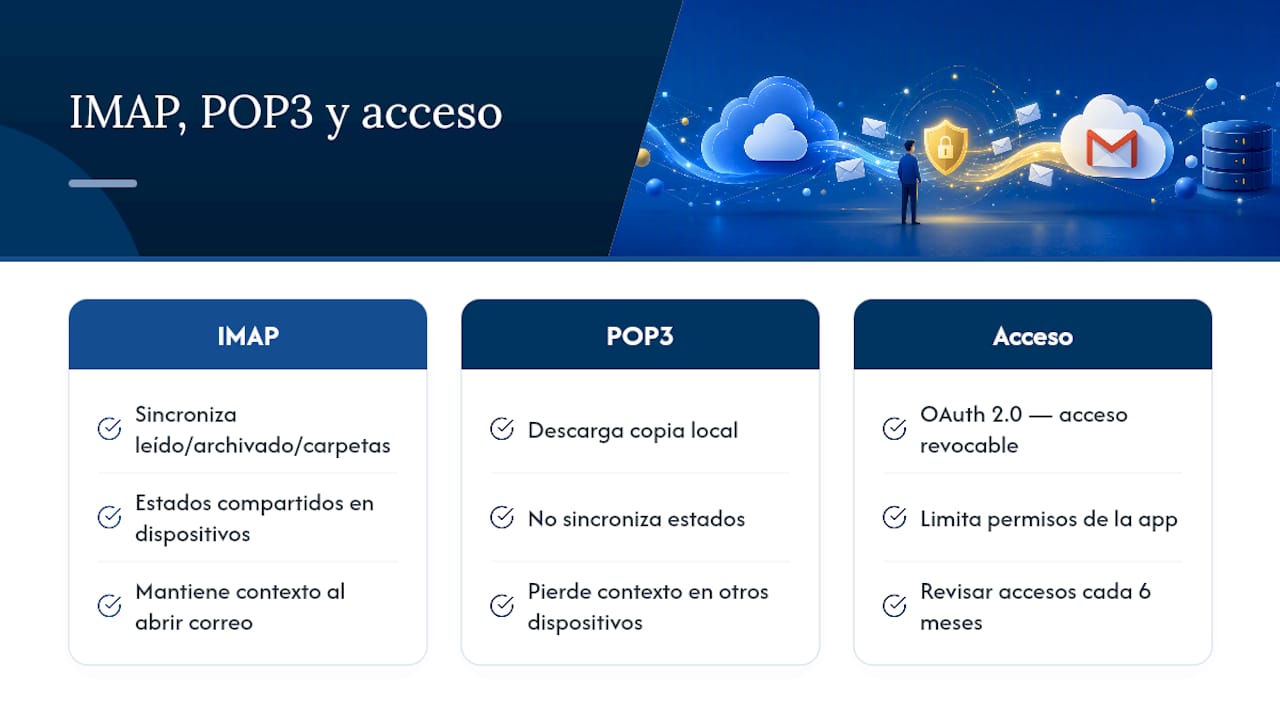
Con las credenciales pasa algo parecido. Cuando una app ofrece iniciar sesión con OAuth 2.0 en lugar de pedir tu contraseña, acepta esa opción: te permite revocar el acceso en cualquier momento sin cambiar tu contraseña principal, y limita exactamente qué puede hacer esa app con tu cuenta, tal como resume este análisis sobre el funcionamiento de OAuth.
Consejo profesional: revisa cada seis meses los accesos activos desde myaccount.google.com y appleid.apple.com; es habitual acumular contraseñas específicas de aplicaciones que ya no usas y conviene revocarlas.
Centralizar el correo tiene sentido, pero no resuelve el problema real
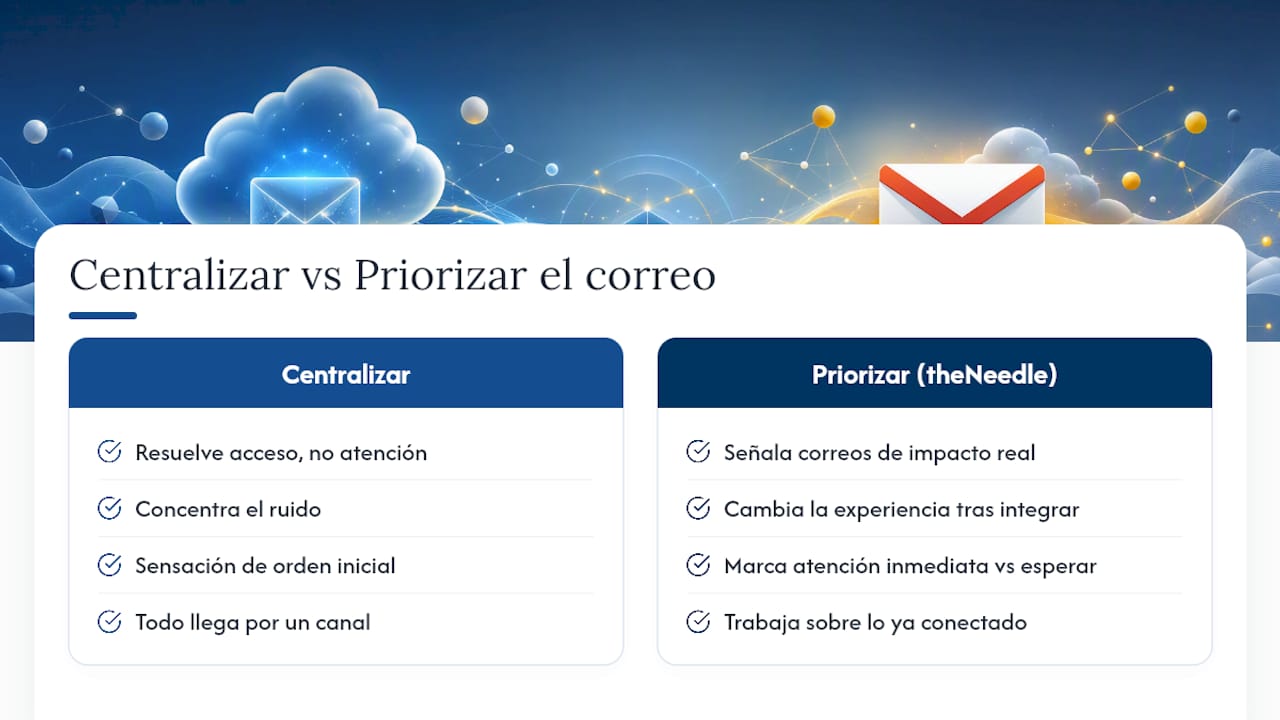
Conectar iCloud y Gmail resuelve un problema de acceso, no de atención. Tener todos los mensajes en un solo sitio se siente ordenado durante la primera semana, y luego el volumen vuelve a subir porque ahora llega todo por un único canal en lugar de dos. Ese es el matiz que casi ninguna guía sobre este tema menciona: centralizar sin priorizar solo concentra el ruido, no lo reduce.
Donde de verdad se nota la diferencia es después de la integración, cuando toca decidir qué correo merece tu atención inmediata y cuál puede esperar. Ahí es donde herramientas de priorización como theNeedle cambian la experiencia: no compiten con Gmail ni con iCloud Mail, trabajan sobre lo que ya tienes conectado para señalar lo que tiene consecuencias reales.
— Glen
Cómo theNeedle ayuda una vez conectadas tus cuentas
Una vez que iCloud y Gmail están hablando entre sí, el volumen de mensajes no baja, solo se junta en un mismo lugar. La herramienta está diseñada para detectar correos con consecuencias reales, como plazos, alertas financieras o comunicaciones que exigen respuesta, y separarlos del resto en lugar de tratarlos con la misma urgencia que un boletín.
La ventaja frente a revisar manualmente dos bandejas fusionadas es simple: en vez de leer 100 correos para encontrar los pocos que importan, la herramienta los señala primero. Es especialmente útil cuando tienes múltiples cuentas centralizadas y el volumen diario se vuelve difícil de filtrar solo con carpetas y etiquetas. Puedes probar la experiencia en vivo en Theneedle y ver cómo prioriza tu propia bandeja antes de decidir si necesitas la suscripción completa.
Fuentes
- Añadir otra cuenta de correo a la aplicación Gmail
- iCloud Mail: información de configuración
- How to set your iCloud email account on Android
- IMAP vs POP3 vs SMTP
- OAuth 2.0 and OpenID Connect: what ‘Sign in with Google’ does