Los atajos de teclado de Outlook que ahorran más tiempo
Seis combinaciones bastan para transformar la forma en que gestionas tu bandeja de entrada: Ctrl+N (nuevo mensaje), Ctrl+R (responder), Ctrl+Mayús+R (responder a todos), Ctrl+F (reenviar), Ctrl+Enter (enviar) y Ctrl+1 / Ctrl+2 (cambiar entre correo y calendario). Funcionan porque eliminan el trayecto del ratón hacia botones que usas con mucha frecuencia, y ese ahorro de tiempo se acumula rápido cuando multiplicas por cada correo que abres.
- Ctrl+N: crea un elemento nuevo según la vista activa (mensaje, cita o contacto).
- Ctrl+R / Ctrl+Mayús+R: responde al remitente o a todos sin salir del teclado.
- Ctrl+F: reenvía el mensaje seleccionado al instante.
- Ctrl+Enter: envía el correo que estás redactando.
- Ctrl+1 / Ctrl+2: alterna entre correo y calendario en un segundo.
Si usas Windows, la tecla de referencia es siempre Ctrl; en Mac, la mayoría se sustituye por Cmd. Y si alguna vez olvidas una combinación, pulsa «?» dentro de la aplicación para abrir el panel de atajos disponibles, según documenta el propio soporte de Microsoft. Pruébalos dos o tres veces hoy mismo: notarás la diferencia antes de terminar la jornada.
Puntos clave
Los atajos de teclado de Outlook reducen el tiempo de gestión del correo y la fatiga cognitiva al mantener toda la interacción dentro del teclado.
| Punto | Detalles |
|---|---|
| Empieza por los seis básicos | Ctrl+N, Ctrl+R, Ctrl+Mayús+R, Ctrl+F, Ctrl+Enter y Ctrl+1 / Ctrl+2 cubren la mayoría de tareas diarias. |
| Usa «?» dentro de la app | Abre el panel de atajos disponibles sin memorizar listas completas de antemano. |
| Aprende de forma progresiva | Incorpora entre dos y tres atajos nuevos por semana en bloques de práctica cortos. |
| Verifica Windows frente a Mac | Ctrl se sustituye por Cmd en macOS, y algunas combinaciones cambian entre el nuevo Outlook y el clásico. |
| Combina navegación y búsqueda | Ctrl+1/2/3/4 para moverte entre secciones y Ctrl+E para buscar dentro de cada una. |
Tabla de contenidos
- Atajos de correo más usados y flujos prácticos
- Cómo cambiar entre correo, calendario y carpetas sin el ratón
- Editar y dar formato rápido dentro de mensajes
- Atajos para el calendario: crear, navegar y gestionar citas
- Contactos y tareas: atajos para crear y buscar
- Windows frente a Mac y cómo consultar los atajos en la app
- Cómo aprender atajos sin agobiarse: método basado en evidencia
- Atajos y trucos avanzados que aceleran flujos concretos
- Hoja de trucos imprimible y recursos rápidos
- Lo que los atajos resuelven y lo que no
- Fuentes
Atajos de correo más usados y flujos prácticos
La gestión diaria del correo se reduce, en esencia, a cinco acciones: crear, responder, responder a todos, reenviar y enviar. Outlook asigna una tecla rápida a cada una, y memorizarlas es la inversión con mejor retorno de todo este artículo. Ctrl+N abre un mensaje nuevo, Ctrl+R responde solo al remitente, Ctrl+Mayús+R responde a todos los destinatarios y Ctrl+F reenvía el mensaje seleccionado. Este último atajo evita buscar el botón de reenvío entre la cinta de opciones, algo que Microsoft confirma como una de las combinaciones que más tiempo ahorra en el uso diario. Para cerrar el ciclo, Ctrl+Enter envía el correo sin tocar el ratón.
Más allá de redactar, hay atajos que ordenan la bandeja sin abrir menús contextuales:
- Marcar como leído: Ctrl+Q.
- Marcar como no leído: Ctrl+U.
- Eliminar mensaje: tecla Suprimir.
- Eliminar de forma permanente (sin pasar por elementos eliminados): Mayús+Suprimir.
- Mover mensaje a una carpeta: Ctrl+Mayús+V abre el cuadro de diálogo «Mover a».
- Abrir el mensaje en una ventana aparte: Mayús+Enter, útil cuando quieres leerlo con calma antes de responder.
Un flujo eficiente combina varios de estos pasos en cadena. Abres el mensaje con doble clic o Enter, lo lees, pulsas Mayús+Enter si necesitas verlo en ventana propia, respondes con Ctrl+R, envías con Ctrl+Enter y, si ya no lo necesitas en la bandeja principal, lo mueves con Ctrl+Mayús+V. Todo el ciclo ocurre sin soltar el teclado, lo que reduce el tiempo de gestión frente a navegar la interfaz con el ratón.
Consejo profesional: trabaja siempre desde el panel de lectura en lugar de abrir cada mensaje en ventana nueva. Los atajos de marcar, mover y eliminar funcionan igual desde ahí, y evitas el parpadeo de abrir y cerrar ventanas constantemente.
Este patrón de trabajo (leer, decidir, actuar, avanzar) es exactamente el tipo de rutina que Theneedle intenta simplificar desde el otro extremo del problema: no solo acelerando cómo respondes, sino señalando primero cuáles de esos 117 correos diarios que recibe un profesional promedio merecen realmente tu atención inmediata.
Cómo cambiar entre correo, calendario y carpetas sin el ratón
Outlook organiza su contenido en secciones fijas, y moverse entre ellas tiene su propio conjunto de teclas rápidas. Dominarlas evita el clic constante en la barra de navegación lateral.
- Ctrl+1: va a la vista de correo.
- Ctrl+2: va al calendario.
- Ctrl+3: va a contactos (Personas).
- Ctrl+4: va a tareas.
- Ctrl+Y: abre el cuadro «Ir a carpeta», útil cuando tienes decenas de carpetas organizadas por proyecto o cliente.
- Ctrl+Mayús+E: crea una carpeta nueva desde cualquier vista de correo.
Un ejemplo concreto: si necesitas agendar una reunión mientras revisas tu bandeja, pulsa Ctrl+2 para saltar al calendario y, sin soltar el teclado, Ctrl+N para crear el evento. Dos combinaciones sustituyen cuatro o cinco clics de ratón entre menús. Estos atajos de navegación funcionan de forma prácticamente idéntica en otros productos de Microsoft, lo que reduce la curva de aprendizaje si ya usas Excel o Word con frecuencia.
Combínalos con Ctrl+E, que activa el cuadro de búsqueda instantáneamente. Navegar a la carpeta correcta y buscar dentro de ella con un par de teclas es mucho más rápido que desplazar la vista con el cursor buscando visualmente el mensaje.
Editar y dar formato rápido dentro de mensajes
Redactar un correo implica las mismas operaciones de texto que cualquier documento, y Outlook respeta los atajos estándar de edición que ya conoces de Word.
- Ctrl+C / Ctrl+X / Ctrl+V: copiar, cortar y pegar texto o archivos adjuntos seleccionados.
- Ctrl+Z / Ctrl+Y: deshacer y rehacer la última acción, imprescindible al reorganizar un párrafo.
- Ctrl+K: inserta un hipervínculo sin salir del cuerpo del mensaje.
- Ctrl+Mayús+L: aplica formato de lista con viñetas al texto seleccionado.
- Ctrl+B / Ctrl+I / Ctrl+U: negrita, cursiva y subrayado, respectivamente.
Para moverte dentro del propio texto sin usar el ratón, Inicio y Fin llevan el cursor al principio o final de la línea, mientras que Ctrl+Flecha izquierda/derecha salta palabra por palabra. Añadir Mayús a cualquiera de estas combinaciones selecciona el texto en lugar de solo desplazar el cursor, lo que resulta útil para borrar o reformatear frases enteras sin arrastrar con el ratón.
Estos atajos parecen menores por separado, pero en un correo de varios párrafos con enlaces y listas, sustituyen decenas de desplazamientos de mano entre teclado y ratón.
Atajos para el calendario: crear, navegar y gestionar citas
El calendario de Outlook tiene su propio set de teclas rápidas que acelera tanto la creación de eventos como el desplazamiento entre fechas.
- Ctrl+2 abre la vista de calendario desde cualquier otra sección.
- Ctrl+N crea una cita nueva en cuanto estás dentro del calendario.
- Ctrl+G abre el cuadro «Ir a fecha», donde escribes o seleccionas el día exacto sin desplazarte manualmente por meses.
- Ctrl+Alt+1, Ctrl+Alt+2 y Ctrl+Alt+4 cambian entre las vistas de día, semana laboral y mes.
- Ctrl+Alt+Flecha derecha/izquierda avanza o retrocede entre periodos de tiempo sin cambiar de vista.
Para gestionar invitaciones que ya recibiste, Outlook asigna teclas específicas para aceptar, declinar o proponer un nuevo horario directamente desde el mensaje de la reunión, evitando abrir la cita completa solo para responder. Si organizas muchas reuniones a la semana, combinar Ctrl+G para saltar a la fecha correcta con Ctrl+N para crear el evento reduce el proceso completo a cuestión de segundos, frente a los varios clics que exige hacerlo con el ratón sobre la cuadrícula del calendario.
Contactos y tareas: atajos para crear y buscar
Las secciones de Personas y Tareas comparten la misma lógica de atajos que el resto de Outlook, lo que facilita memorizarlos en conjunto.
- Ctrl+3 te lleva a Contactos; una vez ahí, Ctrl+N crea una ficha nueva.
- Ctrl+Mayús+K crea una tarea nueva desde cualquier vista, sin necesidad de entrar antes en la sección de tareas.
- Ctrl+E busca dentro de contactos o tareas igual que en correo, con el mismo cuadro de búsqueda unificado.
- Las flechas arriba y abajo navegan entre fichas de contacto o filas de tareas una vez tienes el foco en la lista.
- Ctrl+S guarda la ficha o tarea abierta; Esc descarta los cambios sin guardar.
Un truco poco conocido: puedes convertir un correo en una tarea arrastrándolo al icono de tareas, pero también con la combinación de mover el mensaje y luego usar Ctrl+Mayús+K para documentar el seguimiento pendiente, sin perder el hilo del mensaje original.
Windows frente a Mac y cómo consultar los atajos en la app
La diferencia más importante entre sistemas operativos es simple: donde Windows usa Ctrl, macOS usa Cmd, y varias combinaciones que en Windows incluyen Alt pasan a usar Opción en Mac. La lógica general se mantiene, pero conviene comprobar la tecla exacta antes de asumir que un atajo funciona igual en ambos sistemas.
- En Windows: Ctrl+R responde, Ctrl+Mayús+R responde a todos.
- En Mac: Cmd+R responde, Cmd+Mayús+R responde a todos.
- Algunas combinaciones de navegación cambian ligeramente entre el nuevo Outlook y el Outlook clásico para Windows, así que si un atajo deja de funcionar tras una actualización, vale la pena verificar qué versión tienes instalada.
- Pulsar «?» dentro de la aplicación abre un panel visual con los atajos disponibles según el contexto en el que estés trabajando, algo que Microsoft documenta como herramienta pensada también para accesibilidad, no solo para consulta rápida.
Ese panel de ayuda integrado es especialmente útil para quienes usan lectores de pantalla o navegación exclusivamente por teclado, ya que confirma en tiempo real qué combinación corresponde a cada acción sin depender de la memoria.
Cómo aprender atajos sin agobiarse: método basado en evidencia
Intentar memorizar treinta atajos de golpe casi nunca funciona.
- Elige entre dos y tres atajos por semana, priorizando los que usas en tareas repetitivas (responder, marcar como leído, cambiar de vista).
- Practícalos en bloques cortos de diez a quince minutos, aplicándolos deliberadamente en lugar de recurrir al ratón por costumbre.
- Usa un recordatorio visual, como una nota junto al monitor, hasta que la combinación se vuelva automática.
Este enfoque de aprendizaje escalonado evita la saturación cognitiva que provoca intentar recordar demasiadas combinaciones a la vez, y favorece la memoria muscular real en lugar de la memorización superficial que se olvida en un par de días.
El beneficio no es solo velocidad. Según señalan analistas del sector, dominar atajos reduce también la fatiga cognitiva al mantener la interacción dentro del teclado, evitando el cambio constante de foco visual y motor entre el teclado y el ratón. Ese cambio, repetido cientos de veces al día, es una fuente de desgaste mental que casi nadie contabiliza.

Consejo profesional: crea una plantilla semanal simple con tres columnas: atajo nuevo, tarea en la que lo vas a aplicar y una casilla para marcar cuando lo uses sin pensar. En tres o cuatro semanas tendrás automatizado un bloque completo de combinaciones.
Atajos y trucos avanzados que aceleran flujos concretos
Algunos trucos menos conocidos resuelven tareas específicas con una eficiencia notable. Los códigos Alt del teclado numérico permiten insertar caracteres especiales (como símbolos de moneda o acentos poco comunes) sin salir del teclado, manteniendo pulsada Alt mientras escribes el código numérico correspondiente.
- Mayús+Flecha abajo/arriba: selecciona varios mensajes consecutivos en la lista de correo.
- Mayús+Suprimir sobre esa selección: elimina el lote completo de forma permanente.
- Ctrl+Q aplicado a una selección múltiple: marca todos los mensajes seleccionados como leídos de una vez.
Encadenar estas acciones (seleccionar con Mayús+Flecha, marcar como leído con Ctrl+Q y avanzar al siguiente bloque) permite procesar decenas de correos de baja prioridad en el tiempo que normalmente tardarías en revisar cinco de forma individual con el ratón.
Hoja de trucos imprimible y recursos rápidos
Tener los atajos a la vista mientras los interiorizas acelera el proceso. Puedes copiar la lista de este artículo en un documento de una página, imprimirla y colocarla junto al monitor hasta que dejes de necesitarla.
- Consulta el listado oficial completo de Microsoft para verificar combinaciones según tu versión exacta de Outlook.
- Revisa guías prácticas como la de HowToGeek si prefieres una hoja ya maquetada para imprimir.
- Imprime solo los atajos que planeas practicar esa semana, no la lista completa: es más fácil de asimilar en dosis pequeñas.
Lo que los atajos resuelven y lo que no
Los atajos de teclado resuelven un problema real: el desgaste de moverte constantemente entre teclado y ratón para acciones que repites cientos de veces al día. La evidencia sobre aprendizaje escalonado es clara y coherente entre las guías especializadas, y la práctica de dos o tres atajos por semana funciona mejor que memorizar listas completas de golpe.
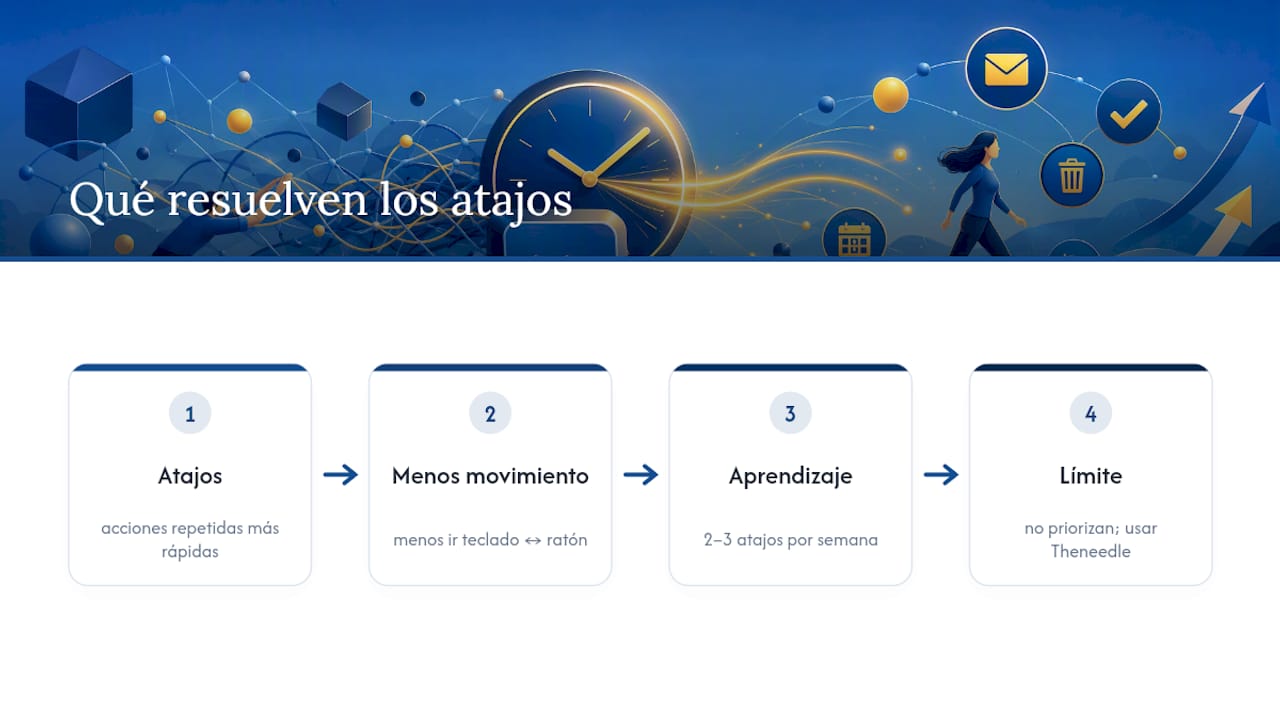
Pero hay un límite que la conversación habitual sobre productividad en Outlook suele pasar por alto: ningún atajo te dice qué correo importa de verdad. Puedes responder, archivar y navegar más rápido que nadie y aun así perder el aviso de un plazo de facturación o una alerta financiera enterrada entre notificaciones irrelevantes. La velocidad no sustituye al criterio.
Por eso el consejo más honesto es tratar los atajos como lo que son: una capa de eficiencia mecánica, no una estrategia de priorización. Domínalos para reducir fricción, pero resuelve el problema de fondo (saber qué merece tu atención antes de abrir el correo) con una herramienta pensada para eso, como Theneedle. Ahí está el verdadero cuello de botella de casi cualquier bandeja de entrada.
— Glen
Fuentes
- Métodos abreviados de teclado para Outlook | Microsoft Support
- ¿Qué métodos abreviados de teclado están disponibles? | Microsoft Support
- Microsoft Outlook Keyboard Shortcuts: Printable Cheat Sheet | HowToGeek
- Handy Outlook keyboard shortcuts for Windows and Mac – Computerworld