7 atajos de teclado de Gmail que cubren el 80 % de tus movimientos

Gmail sí tiene atajos de teclado, pero vienen desactivados de fábrica. Se activan desde Configuración → Ver toda la configuración → Atajos de teclado activados → Guardar cambios, y en cuanto guardas empiezas a navegar la bandeja sin tocar el ratón. Con un puñado de teclas (moverte entre correos, archivar, responder, enviar) puedes revisar decenas de mensajes en el tiempo que antes te llevaba abrir cinco.
En resumen:
- Activar los atajos de teclado en Gmail requiere guardar los cambios en la configuración, ya que de no hacerlo no funcionan aunque estén activados.
- Dominar los atajos principales de navegación y acción permite gestionar el 80 % de los correos diarios en menos de la mitad del tiempo habitual.
- Practicar y personalizar los atajos, junto con herramientas como Theneedle, mejora la eficiencia y prioriza los correos importantes automáticamente.
- Los atajos aceleran tareas repetitivas, pero no ayudan a decidir cuáles correos atender primero, que sigue siendo tarea del criterio del usuario.
- La combinación de teclas y sistemas de priorización automática optimiza significativamente el flujo de trabajo en bandeja de entrada.
Tabla de contenidos
- Cómo activar los atajos de teclado en Gmail y ver la lista completa
- Hoja de trucos: los atajos imprescindibles de Gmail por categoría
- Atajos avanzados y personalizados: cómo adaptar Gmail a tu flujo
- Cómo adoptar los atajos sin perder productividad en el intento
- Lo que los atajos no resuelven: priorizar lo que de verdad importa
- Theneedle: la capa que decide qué correo mirar primero
- Fuentes
Cómo activar los atajos de teclado en Gmail y ver la lista completa
Activar los atajos de teclado en Gmail lleva menos de un minuto, pero el paso de guardar los cambios es el que casi todo el mundo se salta por prisa.
- Abre Gmail en el navegador y entra en el icono de engranaje, arriba a la derecha.
- Selecciona Ver toda la configuración.
- En la pestaña General, busca el apartado Combinaciones de teclas y marca Combinaciones de teclas activadas.
- Baja hasta el final de la página y pulsa Guardar cambios.
Si no guardas ahí abajo, la activación no surte efecto y seguirás sin atajos aunque hayas marcado la casilla, según explica la propia documentación de Google sobre combinaciones de teclas de Gmail.
Una vez activados, no necesitas memorizar nada de golpe: pulsa Shift + ? (Mayús + ?) desde cualquier pantalla de tu bandeja y Gmail te muestra la ventana completa de atajos organizada por categoría, sin salir de la pestaña.
Consejo profesional: deja esa ventana abierta en una pestaña aparte los primeros días. Consultarla dos o tres veces mientras trabajas fija los atajos mucho más rápido que leer una lista suelta.
En Windows y Chrome OS se usa Ctrl, mientras que en macOS se usa ⌘ (Comando).
Hoja de trucos: los atajos imprescindibles de Gmail por categoría
Esta es la referencia que vas a querer guardar.
Navegación por la bandeja
j/k: avanza o retrocede entre conversaciones, como si pasaras páginas de una lista.gluegoi: te lleva directo a Recibidos desde cualquier vista.gluegot: abre Enviados.gluegod: abre Borradores./: activa el cuadro de búsqueda sin tocar el ratón.u: vuelve a la vista de lista de conversaciones.Introoo: abre la conversación seleccionada.
Estos siete cubren el 80 % de tus movimientos diarios dentro de la bandeja, y son los que recomienda dominar primero cualquier guía consolidada de atajos de Gmail.
Acciones y lectura rápida
Con un correo abierto o seleccionado, estas teclas resuelven el triage sin abrir menús:
e: archiva el correo (es el atajo más usado para marcar algo como «resuelto»).#: lo elimina.!: lo marca como spam.r: responde solo al remitente.a: responde a todos.f: reenvía el mensaje.m: silencia la conversación completa.z: deshace la última acción, útil si archivas o borras por error.;y:: expanden o contraen los mensajes dentro de una conversación larga.
Estos atajos vienen documentados directamente en la ayuda oficial de Gmail, y son la base de cualquier flujo de triage rápido.
Redacción y envío de correos
c: abre una ventana nueva de redacción.d: abre un borrador en pestaña completa.Ctrl + Enter(Windows/Chrome OS) o⌘ + Enter(macOS): envía el correo sin tocar el botón.Ctrl/⌘ + Shift + c: añade destinatarios en copia (CC).Ctrl/⌘ + Shift + b: añade destinatarios en copia oculta (CCO).Ctrl/⌘ + k: inserta un enlace en el cuerpo del mensaje.
Enviar con Ctrl/⌘ + Enter es, probablemente, el atajo que más tiempo ahorra a lo largo de una jornada: evita ese instante en el que sueltas el teclado para hacer clic en «Enviar».
Formato de texto
Ctrl/⌘ + b: negrita.Ctrl/⌘ + i: cursiva.Ctrl/⌘ + u: subrayado.Ctrl/⌘ + Shift + 7: lista numerada.Ctrl/⌘ + Shift + 8: lista con viñetas.Ctrl/⌘ + Shift + 9: cita en bloque.
Mover, etiquetar y saltar entre secciones
v: abre el menú para mover el correo a otra carpeta.l: abre el menú de etiquetas.- La secuencia
g+ una letra funciona como «salto rápido»:gluegosva a Destacados,gluegolabre una etiqueta concreta.
Selección múltiple para limpiar la bandeja de golpe
Aquí es donde los atajos dejan de ser un truco y se convierten en una herramienta de trabajo real. La tecla x selecciona o deselecciona la conversación activa. El prefijo * combinado con otra letra selecciona grupos enteros: * + a selecciona todo, * + n selecciona ninguno, * + r selecciona lo leído, * + u lo no leído, * + s lo destacado y * + t lo no destacado.
La combinación real que ahorra minutos es encadenar estos pasos: * + a para seleccionar toda la página, y después e para archivarla completa de una sola vez, tal como recoge esta recopilación práctica de atajos de Gmail.
| Categoría | Atajos clave | Requiere activación |
|---|---|---|
| Navegación | j, k, g+i, / |
Sí (atajos generales) |
| Acciones | e, #, r, a, f |
Sí |
| Redacción y envío | c, d, Ctrl/⌘+Enter |
Sí |
| Formato | Ctrl/⌘+b/i/u |
No (nativo del editor) |
| Selección masiva | x, *+a/n/r/u/s/t |
Sí |
Atajos avanzados y personalizados: cómo adaptar Gmail a tu flujo
Más allá de la lista estándar, Gmail permite crear atajos propios para acciones que repites constantemente. Esto es útil sobre todo si tu trabajo gira en torno a dos o tres tareas muy concretas dentro del correo.
- Entra en Configuración → Ver toda la configuración → Avanzadas.
- Activa la opción Atajos personalizados.
- Guarda los cambios y vuelve a General; ahí aparecerá una nueva pestaña de Combinaciones de teclas donde puedes asignar teclas a acciones específicas.
- Prueba cada asignación con un par de correos antes de darla por definitiva.
La regla práctica es simple: una tecla, una acción. Si asignas la misma tecla a dos funciones distintas, Gmail suele quedarse con la última asignación y puedes acabar borrando algo que querías archivar.
Algunos ejemplos que funcionan bien en la práctica: reasignar una tecla poco usada para «archivar y pasar al siguiente correo» en un solo movimiento, o crear un atajo dedicado para marcar un mensaje como tarea pendiente. Este tipo de personalización rinde especialmente en flujos repetitivos, donde ejecutas la misma secuencia decenas de veces al día, según señala la propia documentación de Google sobre combinaciones de teclas.

Consejo profesional: si usas extensiones de Chrome o gestores de tareas integrados en el navegador, revisa que no compartan tecla con tus atajos personalizados. Los conflictos más comunes vienen de extensiones que capturan combinaciones como Ctrl+Shift+algo antes de que lleguen a Gmail.
Cómo adoptar los atajos sin perder productividad en el intento
Aprender de golpe veinte atajos es la forma más rápida de abandonarlos a la semana. Funciona mejor dedicar cinco o diez minutos al día a practicar solo dos o tres, hasta que las pulsaciones salgan sin pensar.
Una secuencia de triage que vale la pena automatizar desde el primer día: * + a para seleccionar toda la página de correos, e para archivarlos y ] para pasar a la conversación siguiente sin perder el ritmo. Practicar esta cadena unos días convierte una bandeja saturada en una tarea de segundos, una idea que coincide con lo que documentan varios análisis sobre flujos de trabajo de alto volumen en Gmail.
- Combina los atajos con filtros y etiquetas automáticas: si ya tienes reglas que ordenan el correo, los atajos solo rematan el trabajo manual que queda.
- Usa las respuestas predeterminadas junto con
ryCtrl/⌘ + Enterpara responder y enviar en segundos. - Revisa antes de dar por perdido un atajo: los fallos más frecuentes son olvidar el paso de guardar cambios, tener una extensión del navegador capturando la tecla, o confundir el modificador de tu sistema operativo.
Consejo profesional: anota en una nota rápida los atajos que reasignes. Volver a la configuración por defecto sin recordar qué cambiaste es más frustrante que aprender los atajos desde cero.
Lo que los atajos no resuelven: priorizar lo que de verdad importa
Los atajos aceleran el gesto de archivar, responder o eliminar, pero no deciden por ti qué correo merece esa acción primero. Ahí está el límite real de cualquier hoja de trucos de teclado: reduce la fricción del movimiento, no la carga de decidir.

Esa carga de decisión es la que de verdad agota a quienes reciben decenas de correos al día. Dominar j, k, e y Ctrl/⌘ + Enter te permite moverte más rápido por la bandeja, pero sigue siendo tu criterio el que separa un aviso de vencimiento de una newsletter. Herramientas como Theneedle atacan justo esa parte: detectan los correos con consecuencias reales (un plazo, una alerta financiera, una comunicación esencial) y los destacan antes de que entres en el modo triage con el teclado.
Combinar ambas cosas tiene sentido: usa los atajos para moverte rápido y Theneedle para decidir por dónde empezar. Es la diferencia entre limpiar la bandeja más rápido y limpiarla sin dejar pasar lo importante.
— Glen
Theneedle: la capa que decide qué correo mirar primero
Los atajos te hacen más rápido dentro de la bandeja. Theneedle resuelve el paso anterior: qué correo abrir primero cuando tienes cien esperando.
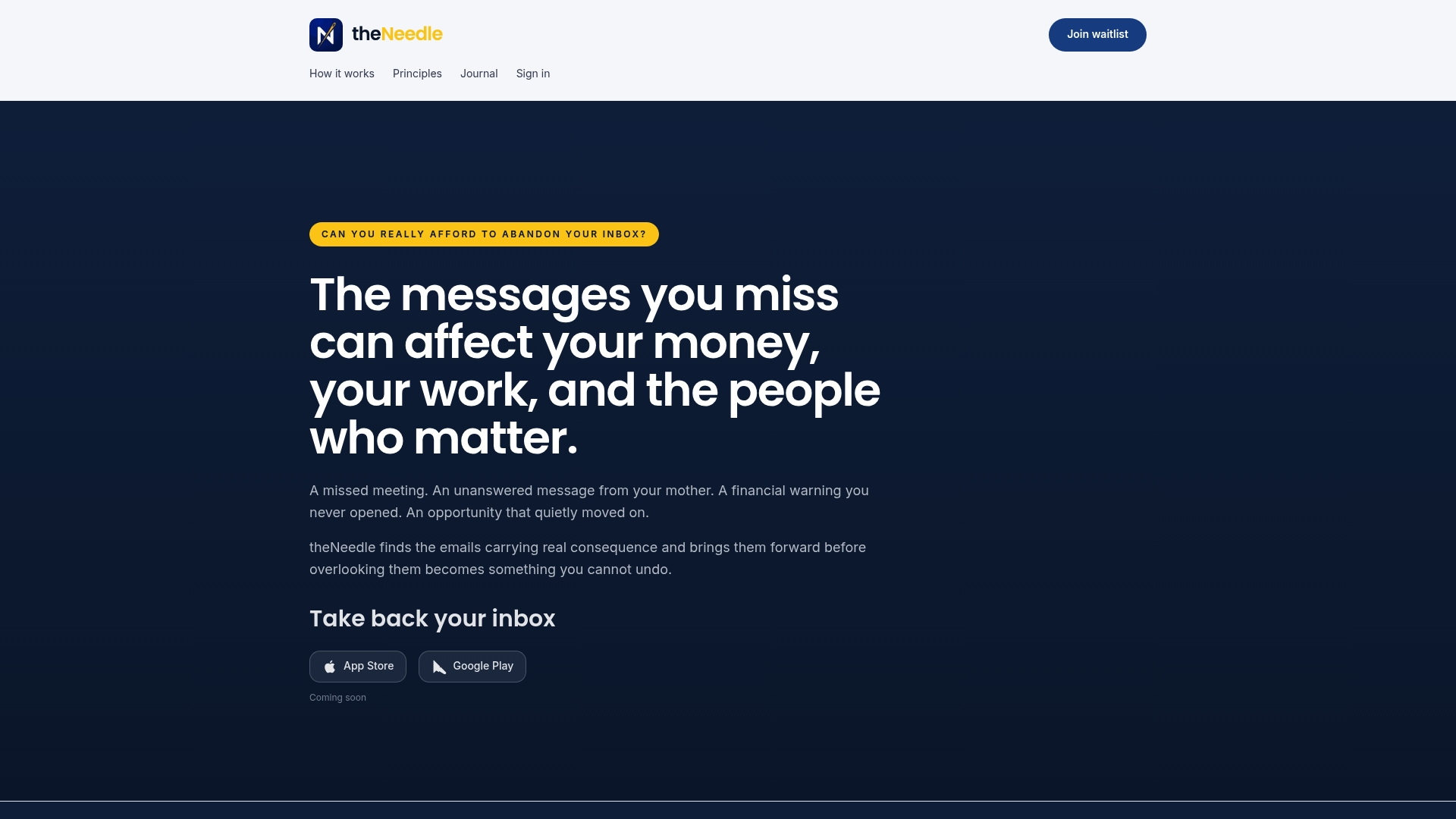
En lugar de tratar cada mensaje igual, Theneedle conecta tu cuenta de Gmail, Outlook, Yahoo o iCloud y filtra el ruido para señalar lo que tiene consecuencias reales: plazos que vencen, alertas financieras, comunicaciones que no puedes dejar pasar. También detecta oportunidades que normalmente se pierden entre el spam, como reembolsos o créditos sin reclamar, y facilita darte de baja de listas que ya no te interesan. Para quienes gestionan ADD/ADHD o simplemente reciben demasiado correo, esa priorización automática cambia el punto de partida de cada sesión de bandeja.
Si quieres ver cómo sería tu bandeja con lo urgente ya destacado antes de tocar una sola tecla, puedes probar theNeedle gratis y comprobar la diferencia desde el primer día.
Fuentes
Para ampliar lo cubierto aquí, la lista oficial de combinaciones de teclas de Google incluye variantes menos comunes. Si además quieres ordenar tu bandeja de forma estructurada, esta guía sobre cómo organizar el correo complementa bien el uso de atajos.
- Combinaciones de teclas para Gmail - Computadora
- Email-tools — Atajos de teclado de Gmail: lista completa (2026)
- Kinsta — 48 prácticas combinaciones de teclas de Gmail
- TutorialTactic — Gmail shortcuts (análisis de productividad)